

画像圧縮サービスのTinyPNGとSquooshについて、それぞれの特徴、比較、および利用目的をまとめます。
TinyPNGとSquoosh、どちらが使いやすい?
使いやすさの観点から見ると、TinyPNGの方が初心者にとってシンプルで使いやすいと言えます。
一方、Squooshは多機能で設定のカスタマイズ性が高いため、中級者〜上級者向けまたは細かな調整をしたいユーザーに適しています。
| 特徴 | TinyPNG | Squoosh |
| 操作性 | 非常にシンプル、ドラッグ&ドロップのみ | カスタマイズ性が高いが、設定が多いため初心者には複雑に感じる場合がある |
| 圧縮調整 | 画質や設定は固定(細かい設定は不可) | リアルタイムで画質を確認しながら圧縮率やサイズを調整可能 |
| 一括処理 | 可能(一度に最大20枚まで) | 不可(1枚ずつの処理) |
| ローカル処理 | – | ローカル環境(ブラウザ上)で処理されるためセキュリティ的に安心 |
| 対応形式 | PNG、JPEG、WebP | PNG、JPEG、WebP、AVIF、JPEG XL、MozJPEG、OxiPNGなど8種類以上 |
| 利用制限 | 無料版は1日あたり20ファイル、1枚5MBまでの制限がある | 無制限で利用可能 |
Squooshの特徴
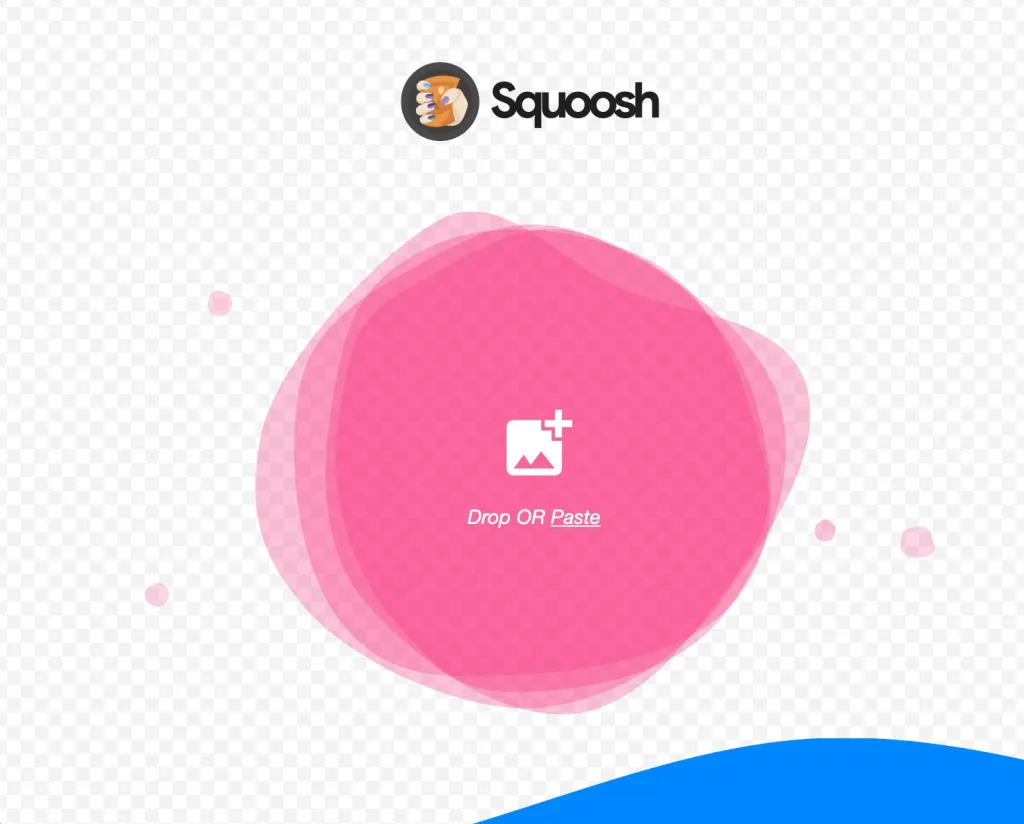
Squooshは、Googleが開発した画像変換・圧縮用のWebサービスです。
リアルタイム比較と調整機能
変換前後の画像をリアルタイムで比較しながら、圧縮設定を調整できる点が最大の特徴です。
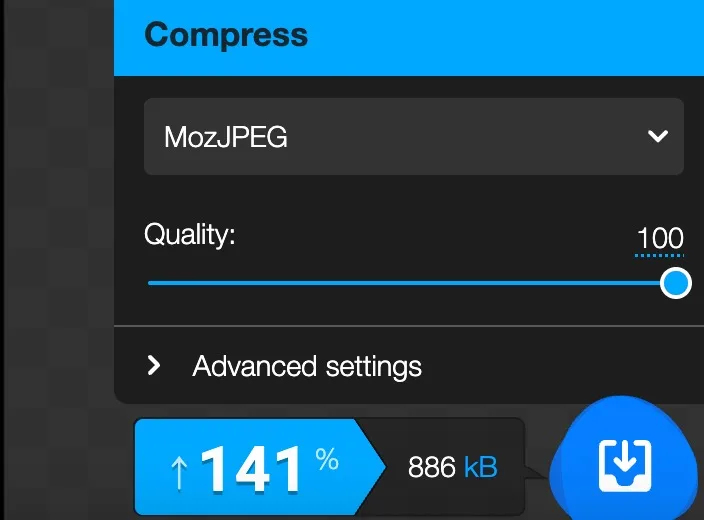
プレビュー画面で画質とファイルサイズのバランスを見極めることができます。
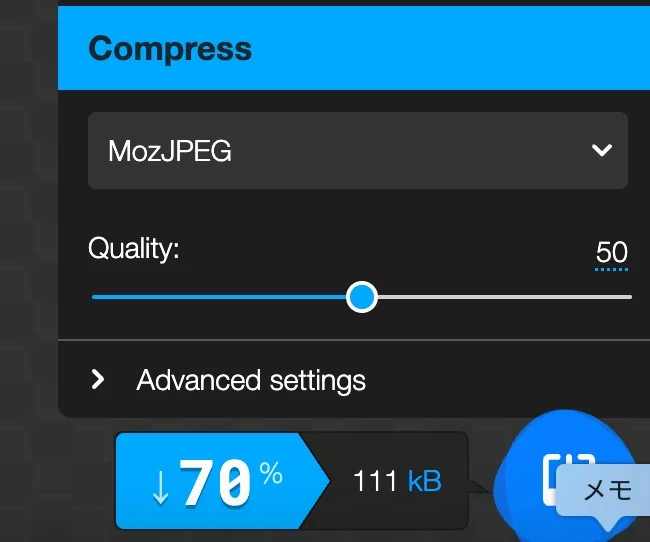
クオリティに配慮しつつ、圧縮サイズをリアルタイムで確認できるので、丁度良いところで調整が可能です。
豊富な形式への変換サポート
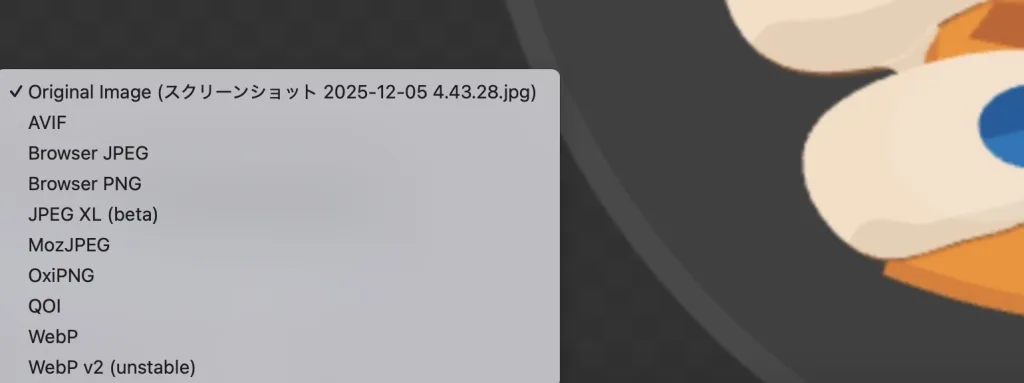
Webサイトの高速化に最適な8種類以上の画像形式(JPEG XL、MozJPEG、OxiPNG、WebP、AVIFなど)への変換に対応しています。
特に、JPEG画像を効率的に圧縮する高性能なエンコーダーであるMozJPEGや、PNGのロスレス圧縮を行うOxiPNGの利用が可能です。
セキュリティとオフライン利用
画像をサーバーにアップロードせずに、ユーザーのブラウザ上で全ての画像処理を行うため、セキュリティの観点からも安心して利用できます。
また、オフライン環境でも使用可能です。
リサイズ機能
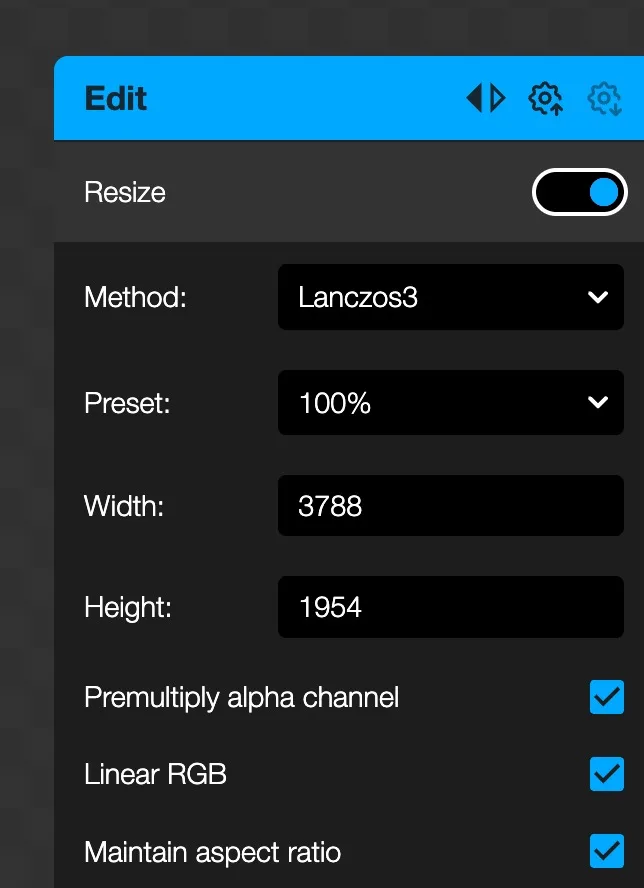
画像の圧縮だけでなく、出力サイズ(幅・高さ)を「Resize」で変更でき、ファイルサイズの節約率も表示されます。
インストール可能
Webページ右上のボタンから、デスクトップアプリとしてダウンロードして利用することもできます。
Squooshの主な利用目的

画質とファイルサイズのバランスを細かく追求したい場合
ヒーローエリア用の画像など、クオリティを担保しつつ高速化したい場合に、リアルタイム比較と詳細設定機能が役立ちます。
Webサイトの高速化
WebPやMozJPEG、JPEG XLといった、Webサイトの表示速度向上に効果的な新しいファイル形式へ変換したい場合。
セキュリティを重視したい場合
機密性の高い画像を扱うなど、サーバーに画像をアップロードすることに抵抗がある場合。
TinyPNGの特徴

TinyPNG(サイト名:tinify)は、パンダのキャラクターが特徴のオンライン画像圧縮ツールです。
高い圧縮品質と効率
画質を綺麗に保ったままデータサイズを大幅に小さくする能力に優れており、圧縮率と画質の良さはトップクラスだと評価されています。
操作が簡単

操作は非常にシンプルで、圧縮したい画像を枠内にドラッグ&ドロップするだけで自動的に圧縮が始まります。
小難しい操作は一切不要なので、誰でも簡単に利用することができます。
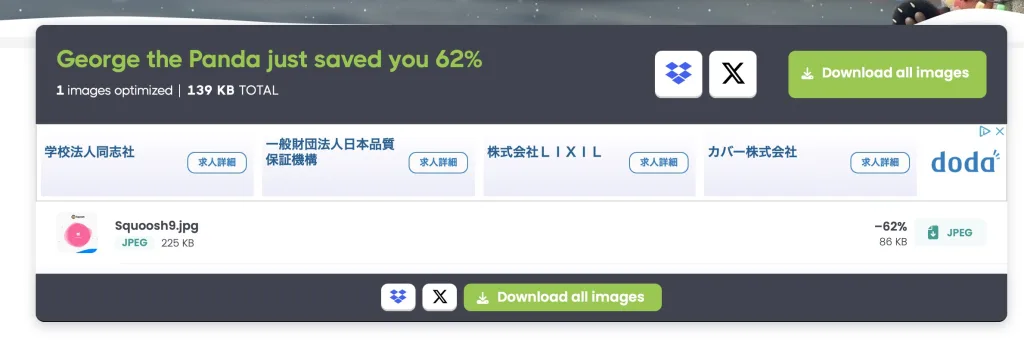
広告が入りますが、一瞬で−62%圧縮することができました。
複数画像の一括処理
画像をまとめて複数枚ドロップできるため、一括での圧縮・ダウンロードが可能です。
対応形式
PNG、JPEG、WebPファイルに対応しています。
TinyPNGの主な利用目的
手軽さと速さを重視する場合
難しい設定なしに、ドラッグ&ドロップするだけで素早く画像を軽量化したい場合。
大量の画像をまとめて圧縮したい場合
複数の画像を一括で処理する機能が必要な場合(ただし無料版には枚数制限がある)。
ブログやウェブサイトで手軽にSEO対策をしたい場合
画像を軽量化することはページの表示速度向上に繋がり、SEO対策として有効です。
まとめ:利用目的による使い分け
どちらのツールも高品質な画像圧縮が可能ですが、利用する目的によって使い分けるのが最適です。
簡単かつ迅速に、高品質な圧縮を求めている場合は、TinyPNGが適しています。
特に、日常的にブログなどで使う画像を計画的に圧縮し、手間なく高い圧縮率を得たい初心者に向いています。
一方で、細かな画質の調整や、最新/多様な形式への変換を求めている場合にはSquooshが適しています。
特にWebサイトの高速化のために、WebPなどの新しい形式に変換しつつ、画質と容量の最適なバランスを追求したい場合に非常に便利です。
利用目的に合わせて使い分けしてくださいね。