

Airtable(エアテーブル)は、表計算ソフトとデータベースのいいとこ取りをしたツールです。
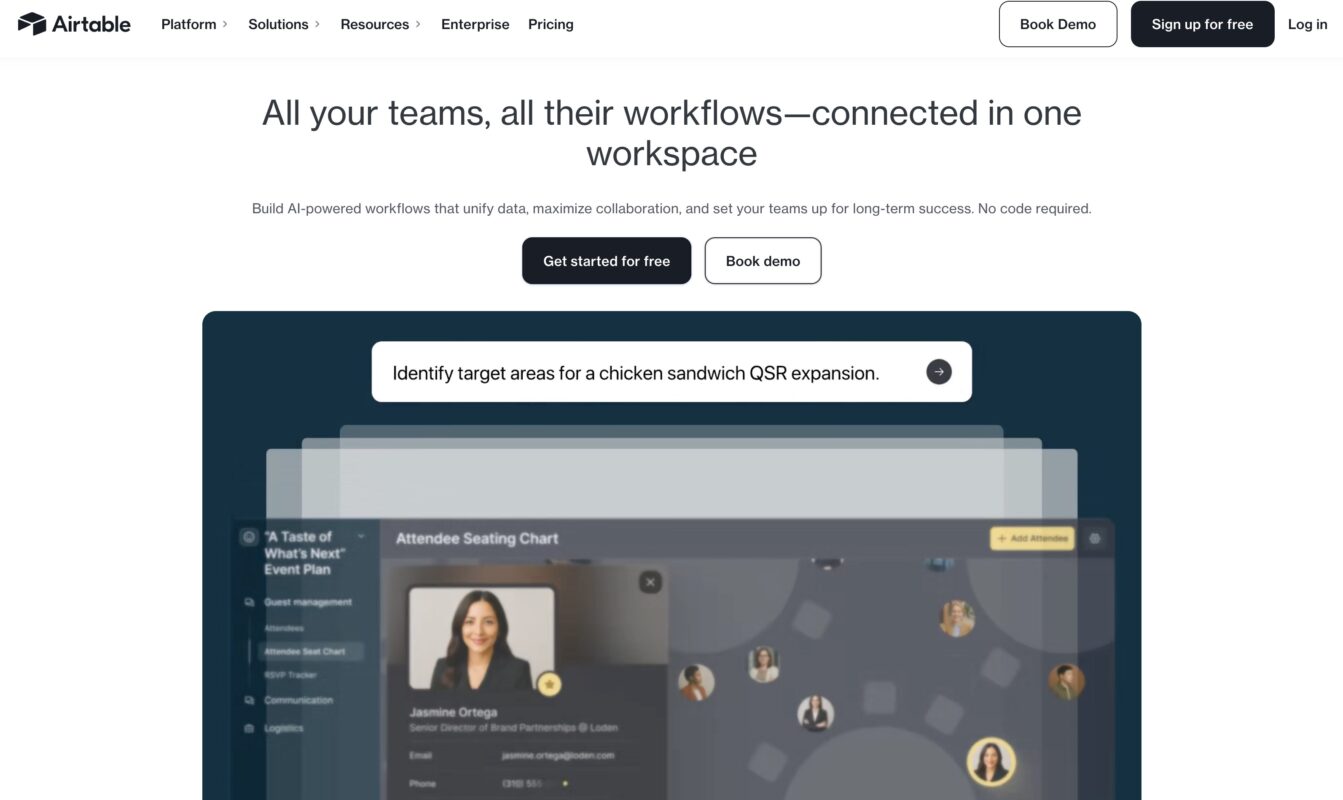
Airtable
Excel のように見えるのに、データベースのようにデータを管理でき、チームでの共有や業務効率化に最適なツールとして注目されています。
この記事では、Airtable の基本からデータ管理活用法、日本語対応まで、初めての人でもわかるようにステップバイステップで解説します。
Airtable の基本機能(ベース、テーブル、フィールド、レコード、ビュー)がわかります。
データ管理活用法と日本語対応について理解できます。
初心者でもすぐに使い始められるようになります。
Airtable(エアテーブル)とは?
Airtable は、「スプレッドシートのように見えるデータベース」。
具体的には、以下のような特徴があります。
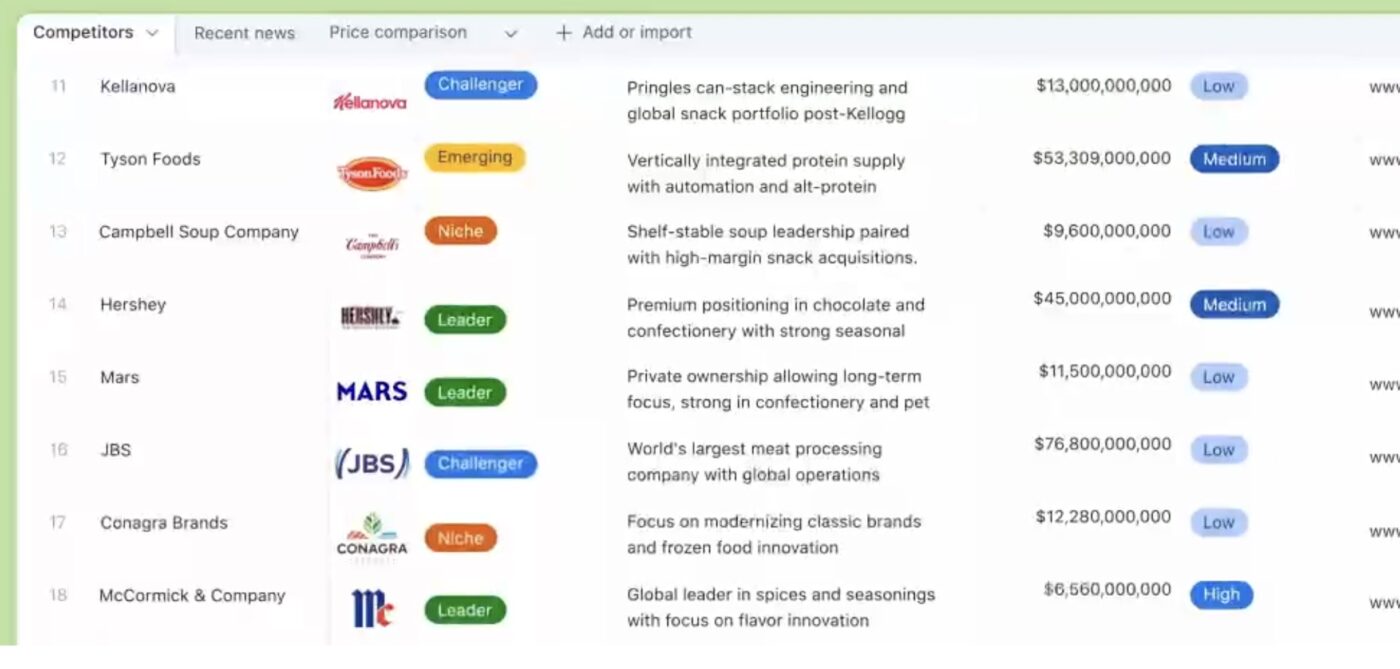
Airtableの機能
- スプレッドシートのような見た目:Excel や Google スプレッドシートのように、行と列でデータを管理
- データベースのような機能:リレーショナルデータベースのように、複数のテーブルを関連付け可能
- ノーコードツール:プログラミング不要で、ドラッグ&ドロップで直感的に操作可能
- クラウドベース:ブラウザやアプリからどこでもアクセス可能
- チーム共有:複数人での同時編集、コメント、通知機能
Airtable の 4 つの特徴
- スプレッドシート + データベース:Excel のような見た目で、データベースのような機能
- 多様なフィールドタイプ:テキスト、日付、添付ファイル、チェックボックスなど 20 種類以上のフィールド
- 複数のビュー:グリッド、カンバン、カレンダー、ガントチャートなど、データをさまざまな角度から見られる
- オートメーション:条件に基づいて自動的に通知やタスクを実行
Airtable とスプレッドシートの違い
| 項目 | スプレッドシート(Excel/Google スプレッドシート) | Airtable |
|---|---|---|
| データの構造 | 自由度高い(セルごとに異なるデータ型) | 構造化されている(列ごとにデータ型が固定) |
| データ型の管理 | 手動で管理(数値、テキスト、日付など) | 自動で管理(フィールドタイプを設定) |
| リレーションシップ | 難しい(VLOOKUP などが必要) | 簡単(リンクフィールドで関連付け) |
| ビューの切り替え | 限定的(シートを切り替える) | 多様(グリッド、カンバン、カレンダー、ガントなど) |
| オートメーション | 限定的(マクロやスクリプトが必要) | 簡単(ノーコードで設定可能) |
| チーム共有 | 可能(Google スプレッドシートなど) | 可能(コメント、通知、権限管理) |
| 添付ファイル | 限定的(リンクや埋め込み) | 簡単(フィールドに直接添付) |
Airtable の基本概念
Airtable を使う前に、以下の基本概念を理解しておきましょう 。
1. ベース(Base)
ベースは、Airtable の「ワークスペース」です。 1 つのプロジェクトや用途ごとにベースを作成します。
例:タスク管理ベース、顧客管理ベース、在庫管理ベース
2. テーブル(Table)
テーブルは、ベース内の「データ管理単位」です。 1 つのベースに複数のテーブルを作成できます。
例:タスク管理ベース内に「タスクテーブル」「メンバーテーブル」「プロジェクトテーブル」
3. フィールド(Field)
フィールドは、テーブルの「列」です。 各フィールドには、データ型(テキスト、日付、添付ファイルなど)を設定します。
例:タスク名(テキスト)、期限(日付)、担当者(ユーザー)、ステータス(選択肢)、資料(添付ファイル)
4. レコード(Record)
レコードは、テーブルの「行」です。 1 つのレコードが、1 つのデータ項目になります。
例:タスクテーブル内の 1 つのタスク
5. ビュー(View)
ビューは、データの「表示方法」です。 同じデータでも、異なるビューで表示することで、さまざまな角度からデータを見ることができます。
- グリッドビュー:スプレッドシートのような表示
- カンバンビュー:タスク管理ボードのような表示
- カレンダービュー:カレンダー形式の表示
- ガントチャートビュー:プロジェクト管理用のタイムライン表示
- フォームビュー:データ入力用のフォーム
Airtable の使い方(初心者向け)
Airtable 公式サイト(https://airtable.com)にアクセスして、無料アカウントを作成します。
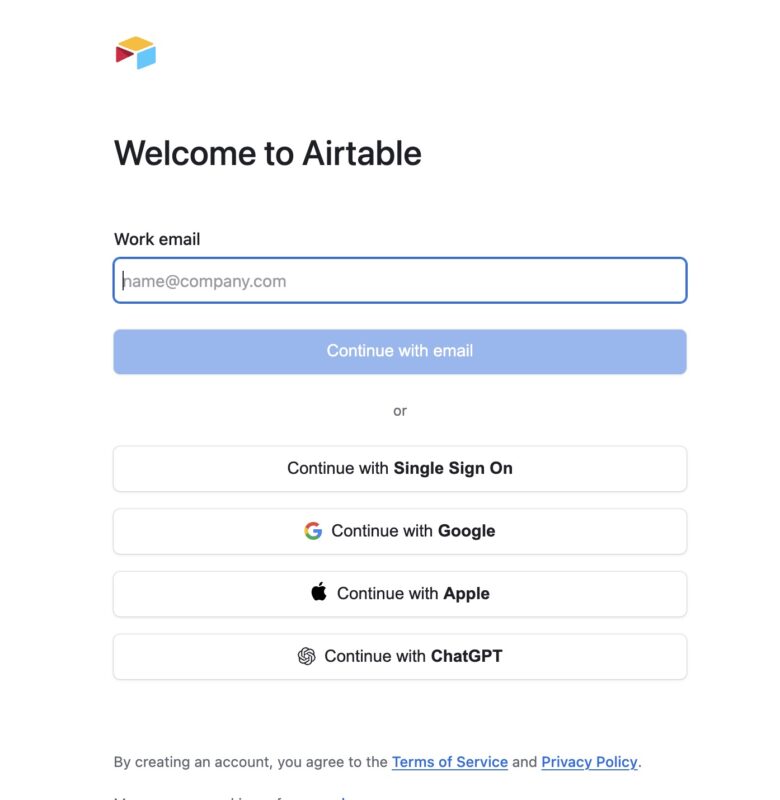
Airtable新規アカウント作成
- メールアドレスとパスワードを入力
- Google アカウントや Apple ID でのサインアップも可能
Airtable には、様々な用途に応じたテンプレートが用意されています。
- タスク管理、プロジェクト管理、CRM、在庫管理など
- ゼロから作るのではなく、テンプレートを使うことで、Airtable の構造や機能を理解しやすくなります
「Create a base」をクリックして、新しいベースを作成します。
- 「Start from scratch(ゼロから作成)」を選ぶ
- または、テンプレートから選択
STEP 4:フィールド(列)を設定する
何の情報が必要か、列(フィールド)を作っていきます。
Excel と違うのは、「型(Type)」 を決めることです。
- タスク名:Single line text(1 行テキスト)
- 詳細:Long text(長文テキスト)
- 期限:Date(日付)
- 担当者:User(ユーザー)
- ステータス:Single select(選択肢)→ 未着手、進行中、完了などを設定
- 資料:Attachment(添付ファイル)
テーブルにデータを入力していきます。
大切なのは、「完璧に作ろう」と思わないことです [419]。 まずは 5〜10 件のデータを入れてみて、「こういう項目も欲しいな」「こういう見方ができたら便利だな」と感じたら、そのタイミングで調整していきましょう。
データを入力したら、画面左上の「Grid view」という部分をクリックして、別のビューに切り替えてみてください。
- カンバンビュー:タスクが看板形式で表示され、カードを動かすだけで進捗管理が可能
- カレンダービュー:期限をカレンダー形式で確認
- ガントチャートビュー:プロジェクトの進捗をタイムラインで確認
画面上部の「Automations」タブをクリックします。
- Trigger(きっかけ):「When record matches conditions(レコードが条件に一致した時)」を選び、「ステータス」が「完了」になった時、と設定
- Action(行動):「Send Slack message」を選び、通知したいチャンネルとメッセージ内容を設定
Airtable のデータ管理活用法
BtoB での活用事例
- プロジェクト管理:タスク、メンバー、進捗状況を一元管理
- CRM(顧客管理):顧客情報、商談履歴、フォローアップを管理
- 在庫管理:商品情報、在庫数、発注状況を管理
- コンテンツ管理:ブログ記事、SNS 投稿、動画コンテンツを管理
- 採用管理:応募者情報、選考状況、面接日程を管理
BtoC での活用事例
- タスク管理:ToDo リスト、習慣トラッカー、目標管理
- 旅行計画:行き先、宿泊先、スケジュールを管理
- レシピ管理:レシピ、材料、調理時間を管理
- 読書管理:読んだ本、読みたい本、感想を管理
- 家計管理:収入、支出、予算を管理
Airtable の日本語対応
インターフェースの言語
Airtable のインターフェースは、英語が基本ですが、日本語にも対応しています。
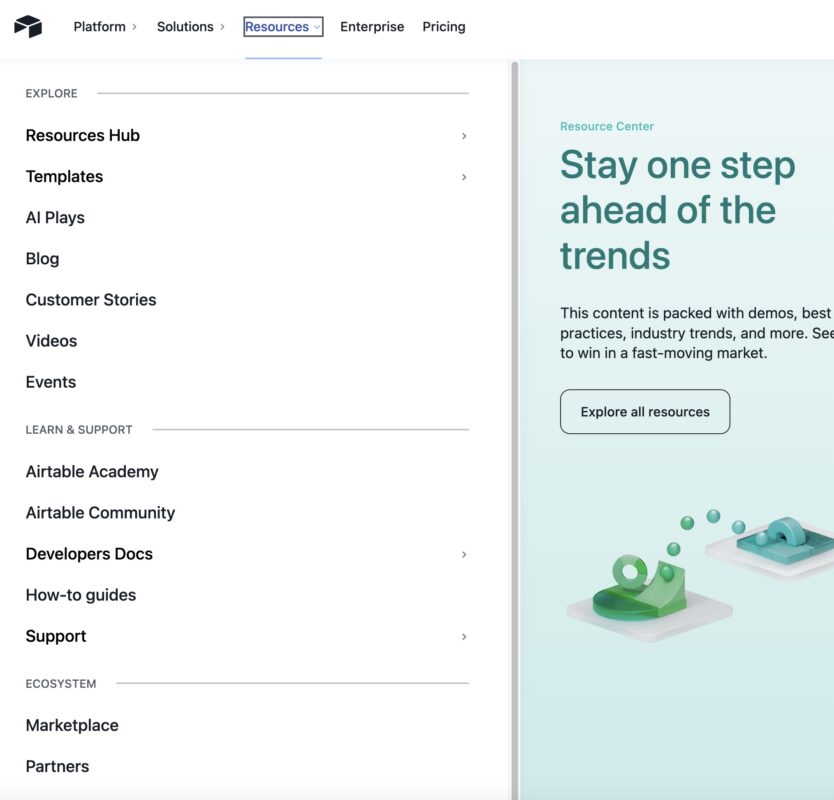
- 設定方法:アカウント設定 → Language → 日本語を選択
- 対応範囲:メニュー、ボタン、ヘルプなど、主要な部分は日本語化可能
データ入力の日本語
データ入力については、完全に日本語対応しています。
- フィールド名、レコード内容、コメントなど、すべて日本語で入力可能
- 日本語の検索、フィルタ、ソートも問題なく動作
テンプレートの日本語
テンプレートについては、一部日本語対応しています。
- 主要なテンプレートは日本語版が用意されている
- 一部のテンプレートは英語のみの場合もある
ヘルプ・サポートの日本語
ヘルプ・サポートについては、一部日本語対応しています。
- ヘルプセンターの一部記事が日本語化されている
- コミュニティフォーラムは英語が中心
- サポートチケットは日本語で送信可能
Airtable の料金プラン
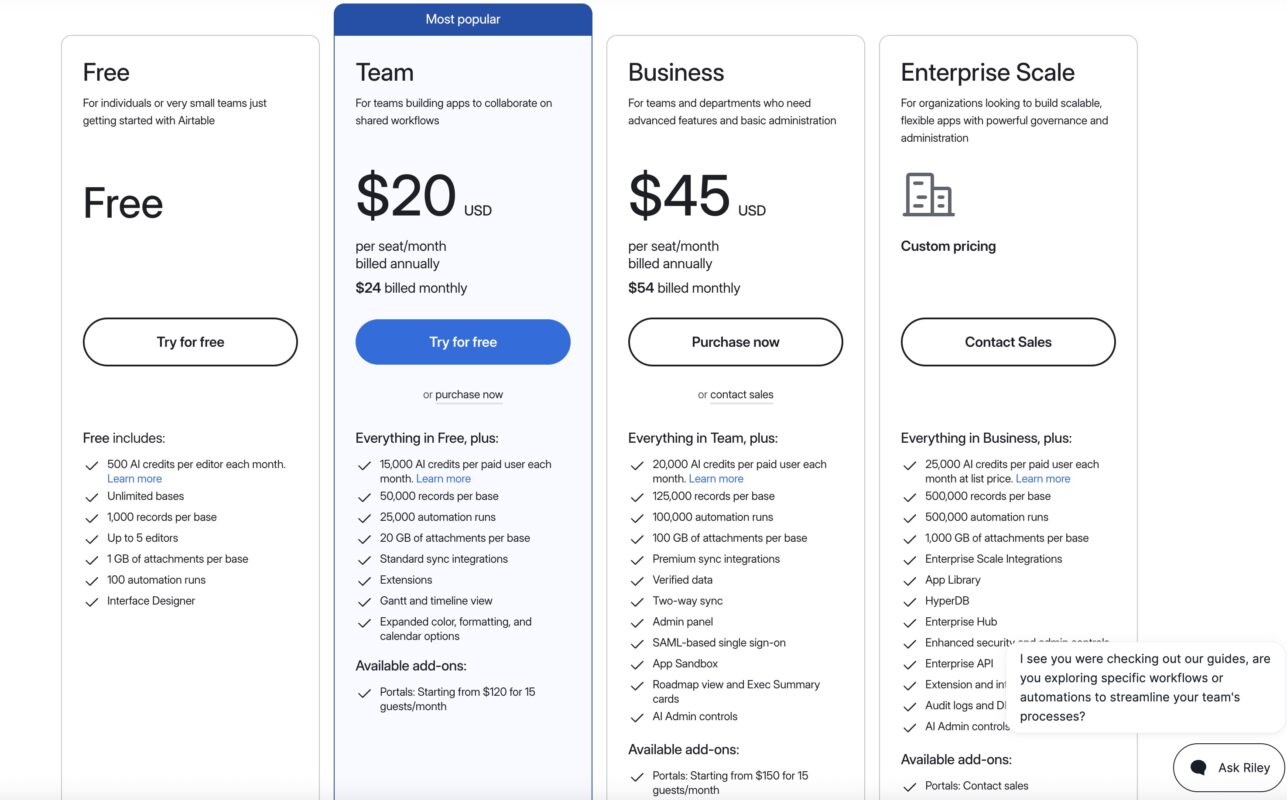
Airtable料金プラン
| プラン | 無料 | Plus | Pro | Enterprise |
|---|---|---|---|---|
| 月額料金 | 無料 | $10/ユーザー | $20/ユーザー | 要問い合わせ |
| レコード数 | 1,000/ベース | 5,000/ベース | 50,000/ベース | 無制限 |
| 添付ファイル容量 | 1GB/ベース | 5GB/ベース | 100GB/ベース | 1,000GB/ベース |
| オートメーション | 月 100 回 | 月 2,000 回 | 月 50,000 回 | 月 500,000 回 |
| サポート | コミュニティ | メール | 優先メール | 専任サポート |
データ分析の基本機能は無料プランでも試せます。
基本操作に慣れてきたら、Plus や Pro プランへのアップグレードを検討しましょう。
Airtable 初心者向けアドバイス
1. 小さく始める
いきなり複雑なベースを作ろうとせず、まずは小さなデータ(例:月次売上、タスク管理)で試しましょう¥。
2. テンプレートを活用する
Airtable には豊富なテンプレートがあるため、それを活用して始めましょう。
3. 徐々に機能を追加する
基本操作に慣れてきたら、Rollup、Formula、Interface Designer などの機能を追加しましょう。
4. ビューを使いこなす
同じデータでも、異なるビューで表示することで、さまざまな角度からデータを見ることができます。
5. オートメーションを活用する
条件に基づいて自動的に通知やタスクを実行するオートメーションを活用すると、業務効率が大幅に向上します。
まとめ
初心者でも直感的に操作でき、チームでの共有や業務効率化に最適です。
まずは無料プランで試し、基本操作に慣れてきたら、徐々に機能を追加していきましょう。