
GitHub Desktop は、GitHub のリポジトリ操作を簡単に行える公式ツールですが、デフォルトでは日本語に対応していません。
この記事では、初めて GitHub Desktop を使う人でもわかるように、日本語化の方法と注意点を詳しく解説します。
GitHub Desktop のインストールから日本語化、設定までを一通り理解できます。
BtoB・BtoC 問わず、チーム開発や個人プロジェクトで GitHub Desktop を活用できるようになります。
2026年現在、GitHub Desktop は公式に日本語 UI をサポートしていません 。
日本語化には「非公式の日本語化ファイルの適用」または「ブラウザ翻訳の併用」が必要です。
非公式ファイルの適用は、アプリの更新で元に戻ったり、動作が不安定になる可能性があります。
GitHub Desktop とは
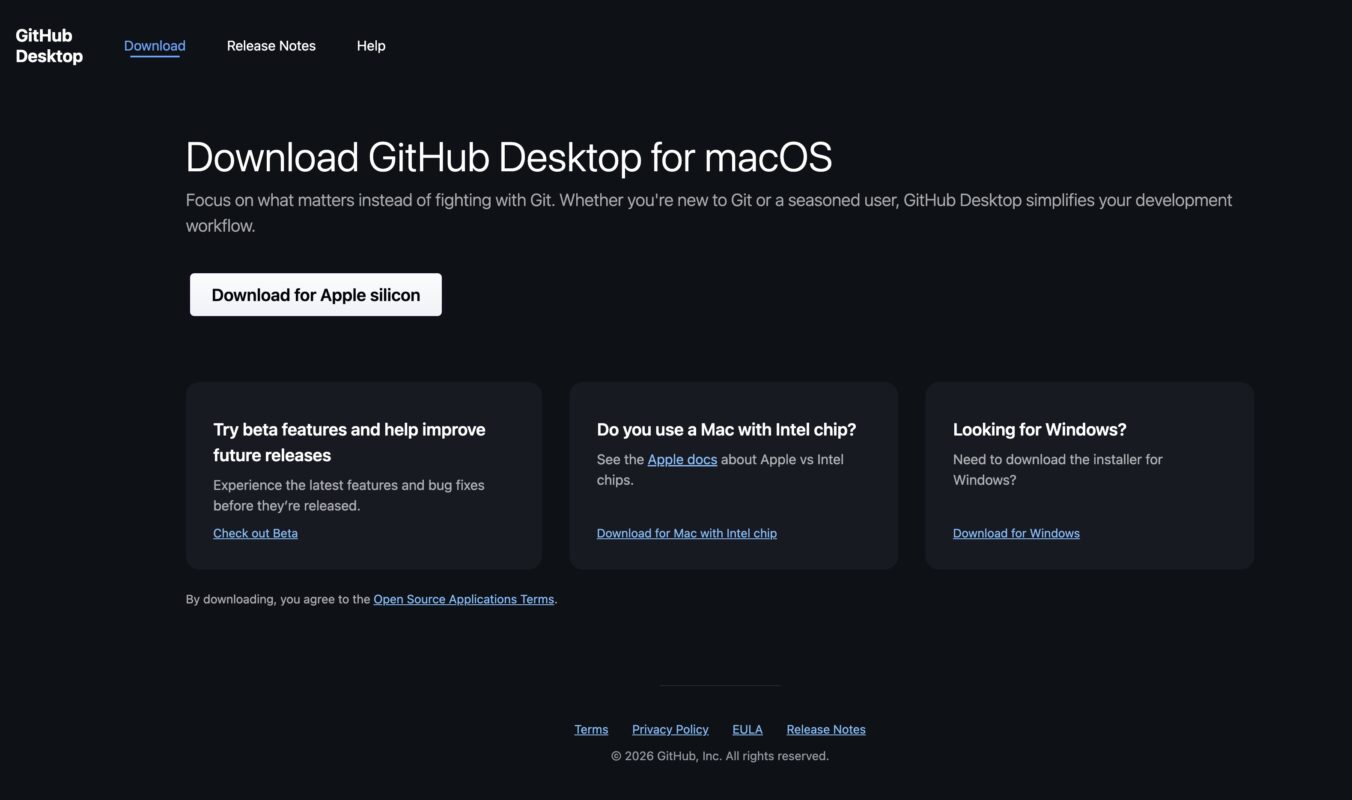
GitHub Desktop は、GitHub のリポジトリ管理を簡単に行うための公式アプリ。
GitHub Desktop
Windows と Mac で利用でき、初心者でも Git の基本操作(コミット、プッシュ、プルなど)を直感的に行えます。
- BtoB 向け:チーム開発、コードレビュー、バージョン管理
- BtoC 向け:個人プロジェクト、ポートフォリオ管理、オープンソース貢献
日本語化の 2 つの方法
GitHub Desktop を日本語で使うには、主に 2 つの方法があります。
- 非公式の日本語化ファイルを適用する:有志が作成したリソースファイルを差し替える
- ブラウザ翻訳を併用する:Web 版 GitHub はブラウザの自動翻訳を使う
【方法 1】非公式の日本語化ファイルを適用する
GitHub 上で有志が公開している日本語化リソース(renderer.js や renderer.css など)を、GitHub Desktop のインストールフォルダに適用します。
・非公式ファイルのため、公式サポート外です
・アプリ更新で元に戻る可能性があります
・セキュリティリスクを自己責任で判断してください
まず、GitHub Desktop の公式サイト(https://desktop.github.com/)から、Windows または Mac 版をダウンロードしてインストールします。
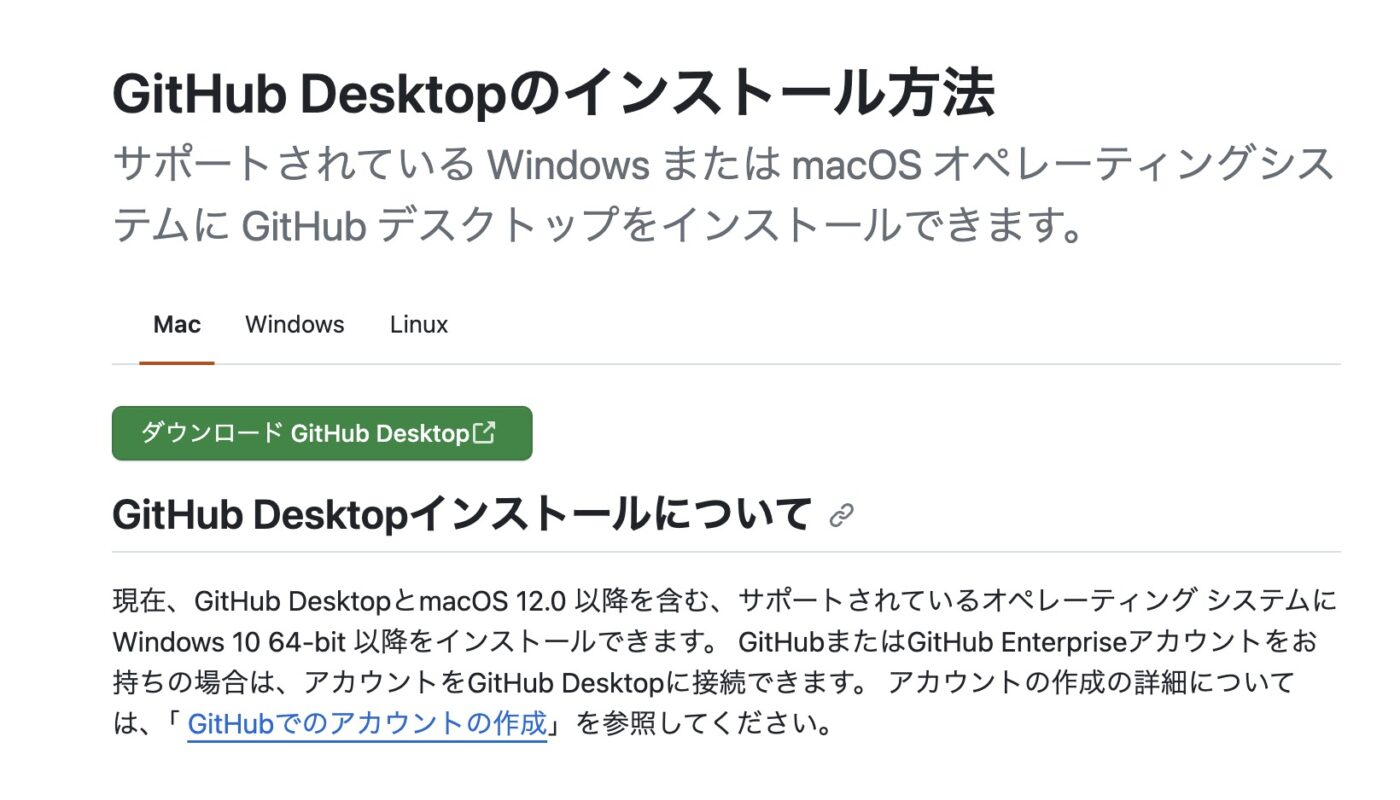
インストールが完了したら、一度アプリを起動して動作を確認します。
GitHub 上で公開されている日本語化プロジェクト(有志によるリポジトリ)にアクセスし、自分のインストールしている GitHub Desktop のバージョンに対応した日本語化ファイルをダウンロードします。
renderer.js:主要な UI 文字列を翻訳renderer.css:メニューバーなどの表示を日本語化
Windows の場合、通常は以下のパスに GitHub Desktop がインストールされています。
%LocalAppData%\GitHubDesktop\app-[バージョン]\resources\app
このフォルダ内の renderer.js や renderer.css などの元ファイルを、念のためバックアップ(コピー保存)しておきます。
ダウンロードした日本語化ファイルを、先ほどのフォルダへ上書き保存します。
ファイルの置き場所は、バージョンや日本語化プロジェクトによって異なるので、 README や指示に従います。
GitHub Desktop を一度完全に終了(タスクバーからも終了)させてから再起動します。
メニューが日本語に切り替わっていれば成功です。
リポジトリの追加、ファイルの変更、コミット、プッシュなどの基本操作を試し、問題がないか確認します。
表示が崩れたり、エラーが出る場合は、バックアップした元ファイルに戻します。
【方法 2】ブラウザ翻訳を併用する(Web 版 GitHub)
GitHub Desktop 自体は英語のままでも、Web 版 GitHub(https://github.com/)はブラウザの自動翻訳を使うことで、ほぼ日本語で操作できます。
Google Chrome で GitHub のページを開きます。
アドレスバー右端の翻訳アイコンをクリックし、「日本語」を選択します。
アイコンが表示されない場合は、ページ上で右クリック →「日本語に翻訳」でも OK です。
Chrome メニュー → 設定 → 言語 →「英語」の「︙」 →「このページの言語を常に翻訳する」にチェックを入れます。
これで GitHub を開くたびに自動で日本語になります。
コードや差分ビューは翻訳すると誤解を招くので、翻訳除外設定をします。
リポジトリ配下 URL(/blob、/pull、/actions、/settings)を翻訳対象外に設定するのがおすすめです。
日本語化のメリット・デメリット
| 項目 | メリット | デメリット |
|---|---|---|
| 非公式日本語化ファイル | ・アプリ内で日本語表示 ・操作が直感的になる |
・公式サポート外 ・アプリ更新で元に戻る ・セキュリティリスク |
| ブラウザ翻訳併用 | ・手軽に設定可能 ・安全な方法 ・Web 版はほぼ日本語化 |
・GitHub Desktop 自体は英語のまま ・翻訳精度に依存 |
よくあるトラブルと対処法
1. アプリが起動しなくなった
日本語化ファイルを適用した後にアプリが起動しなくなった場合は、バックアップした元のファイルに戻します。
それでも問題が解決しない場合は、GitHub Desktop を再インストールします。
2. 表示が崩れる
メニューやボタンの表示が崩れる場合は、適用した日本語化ファイルがバージョンと合っていない可能性があります。
対応するバージョンのファイルを選び直すか、元に戻します。
3. 文字化けする
日本語フォントが正しく設定されていない可能性があります。
OS のフォント設定を確認し、日本語フォントがインストールされているか確認します。
4. アプリ更新で元に戻った
GitHub Desktop を更新すると、日本語化ファイルが元に戻ることがあります。
その場合は、再度日本語化ファイルを適用し直す必要があります。
BtoB・BtoC での活用事例
BtoB での活用
- チーム開発:複数人でのコード管理、ブランチ管理、プルリクエスト
- コードレビュー:変更履歴の確認、コメント機能
- バージョン管理:過去のコードへの復元、差分確認
BtoC での活用
- 個人プロジェクト:ポートフォリオ管理、学習記録
- オープンソース貢献:Issue 管理、プルリクエスト投稿
- ブログ・サイト管理:静的サイト生成、ブログ記事のバージョン管理
まとめ
非公式ファイルの適用は自己責任で、まずはブラウザ翻訳から試すのが安全です。
BtoB・BtoC 問わず、チーム開発や個人プロジェクトで GitHub Desktop を活用して、効率的な開発を進めましょう。