
Canva(キャンバ)は、デザインの知識がなくても、直感的な操作で誰でも簡単におしゃれなデザインを作れるツールです。
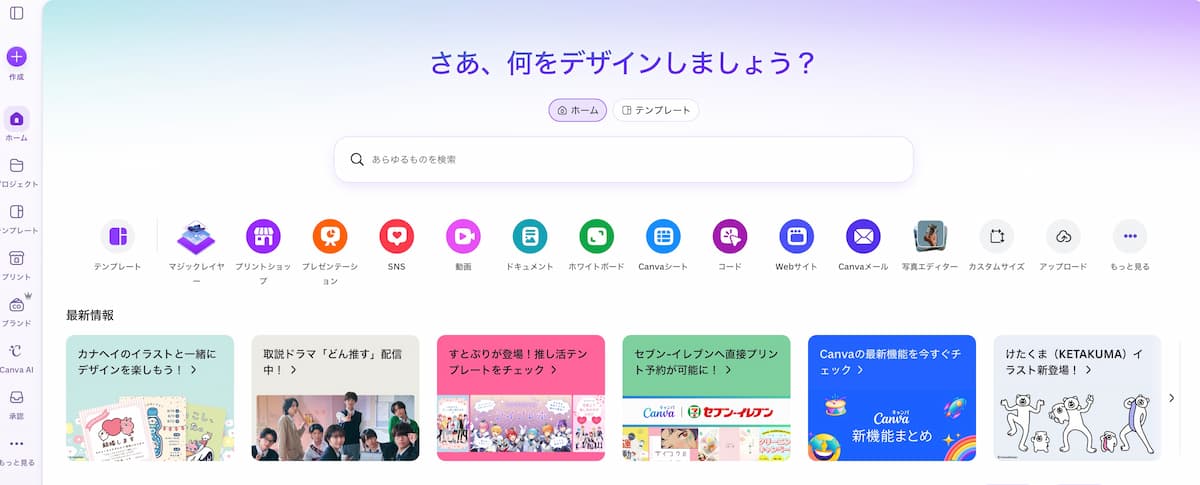
弊社も、ずっと有料会員として何年もcanvaにはお世話になっています。
使える機能も多くて利便性の高いツールですが、いざ完成したデザインを「印刷してみよう」と思ったときに、最適な方法がわからず不安を感じる方も多いのではないでしょうか。
この記事では、Canva で作成したデザインを印刷する方法を、初めての人でもわかるようにステップバイステップで解説します。
自宅プリンター、コンビニ、ネット印刷、Canva プリント、それぞれのメリット・デメリットがわかります。
印刷時に押さえておきたい注意点(塗り足し、トリムマーク、PDF 設定など)がわかります。
Canva で印刷する 5 つの方法
Canva で印刷する方法は、以下の 5 つです。
- Canva プリント(公式印刷サービス)で印刷
- Canva × 株式会社ラクスル連携印刷
- 外部印刷サービスへ入稿
- 自宅プリンターで印刷
- コンビニ印刷
それぞれの方法について、詳しく解説していきますね。
方法 1:Canva プリント(公式印刷サービス)で印刷
特徴
- メリット:Canva 内で完結、プロ品質、簡単
- デメリット:価格がやや高め、配送に時間がかかる
- おすすめ:高品質な印刷物を手軽に作りたい人
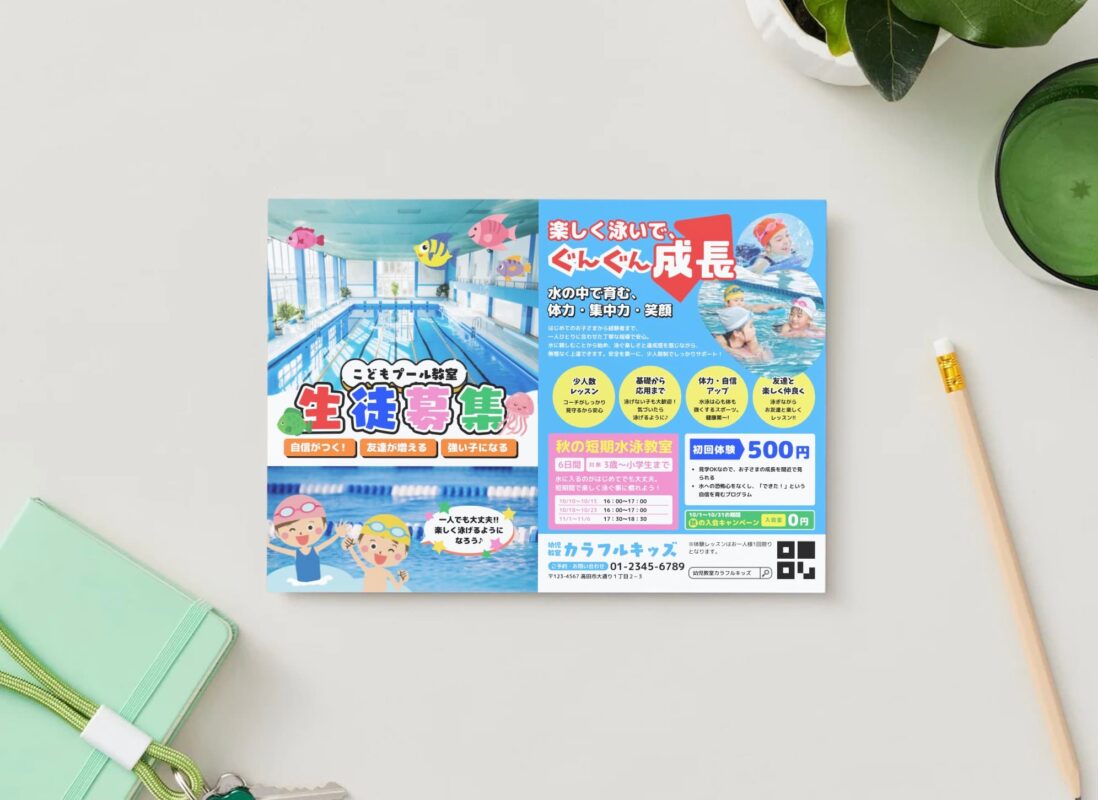
STEP 1:デザインを完成させる
Canva で印刷したいデザインを作成します。
STEP 2:「Canva で印刷」ボタンをクリック
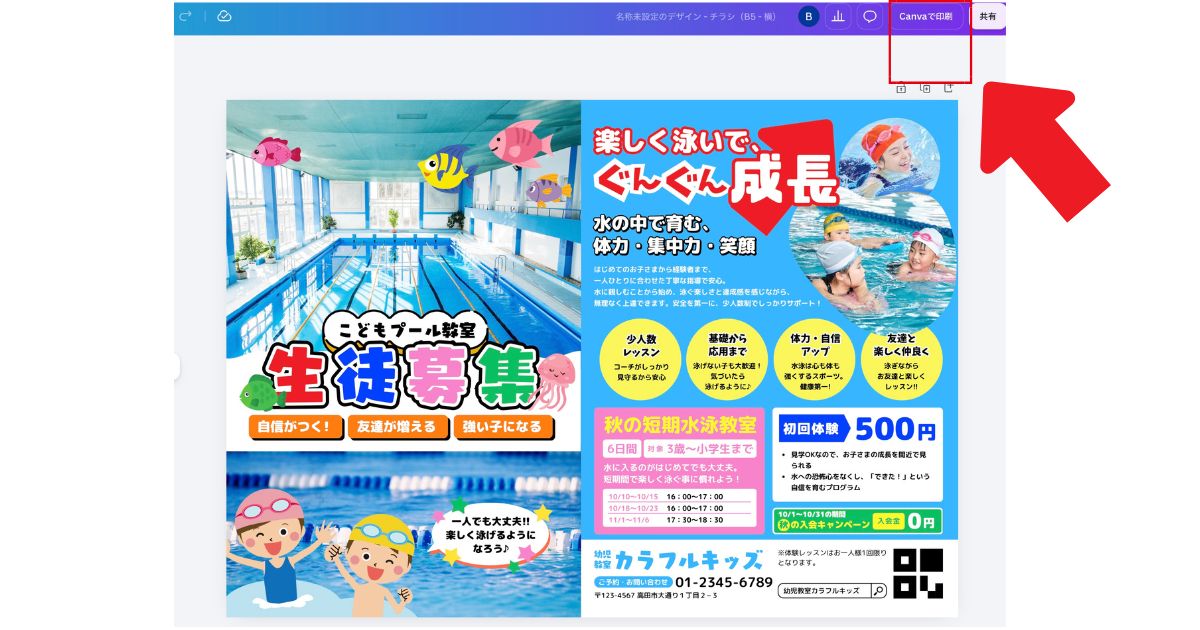
編集画面の右上にある「Canva で印刷」ボタンをクリックします。
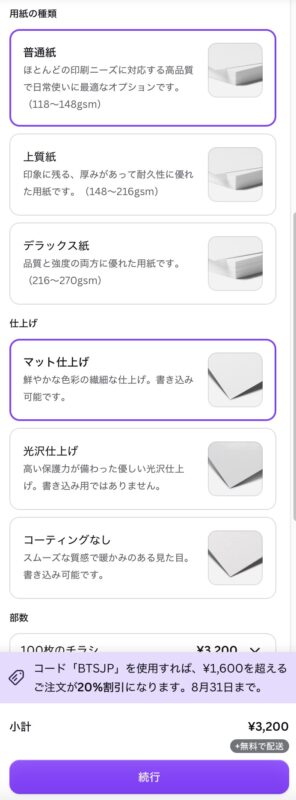
STEP 3:印刷設定を選択
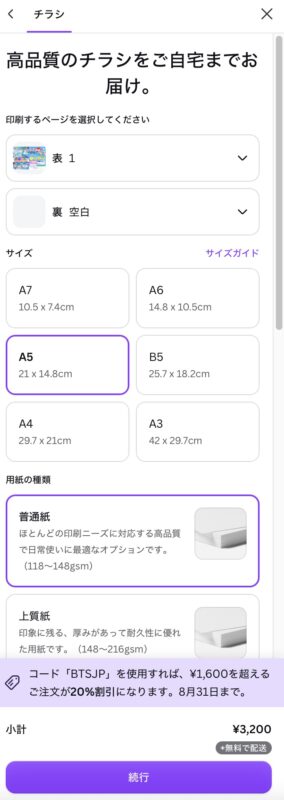
サイズ、紙の種類、仕上げ、部数を選んで「続行」をクリックします。
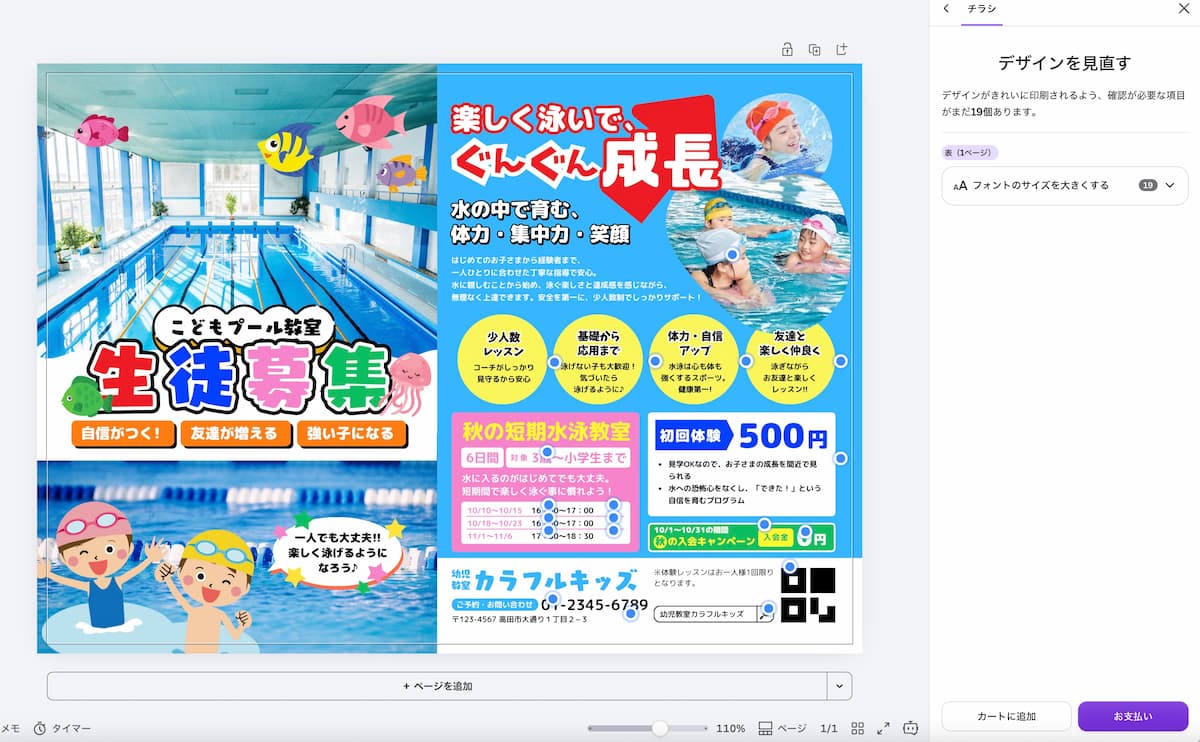
STEP 4:PDF をダウンロードして確認
PDF をダウンロードして、データが間違いないか確認します。
STEP 5:カートに追加して注文
確認できたら「カートに追加」をクリックし、問題なければ「お支払い」をします。
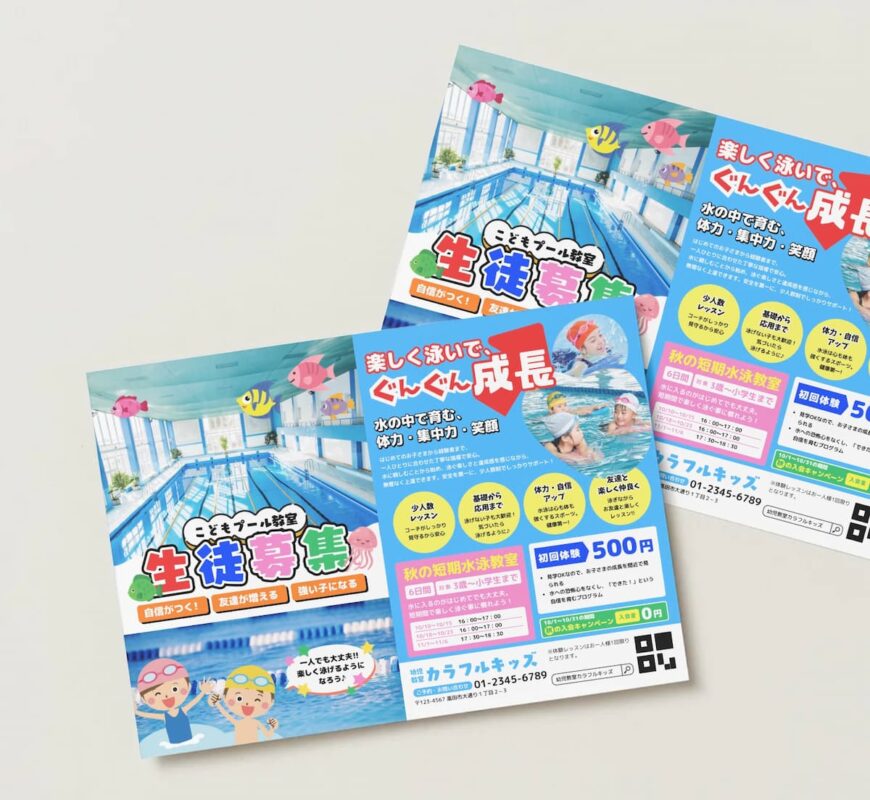
Canva プリントは、Canva 内で完結する公式印刷サービス。
デザインが完成したら、[印刷] ボタンを選択して注文プロセスを開始します。
手順に従って、デザインが期待どおりに印刷されることを確認します。また、ご希望の印刷用紙や配送方法を選択することもできます。
注文を確定したら、あとはプリントの到着を待つだけです。
方法 2:Canva × 株式会社ラクスル連携印刷
特徴
- メリット:Canva 内で完結、ラクスルの高品質印刷
- デメリット:Canva プリントと同様、価格がやや高め
- おすすめ:ラクスルの印刷品質を知っている人
Canva と株式会社ラクスルが連携した印刷サービスです。
Canva 内で完結し、ラクスルの高品質な印刷が受けられます。
方法 3:外部印刷サービスへ入稿
特徴
- メリット:価格が安い、高品質、大量印刷に対応
- デメリット:別途入稿手続きが必要
- おすすめ:大量に印刷したい人、コストを抑えたい人
STEP 1:印刷用 PDF をダウンロード
Canva で「PDF(印刷)」形式でダウンロードします。
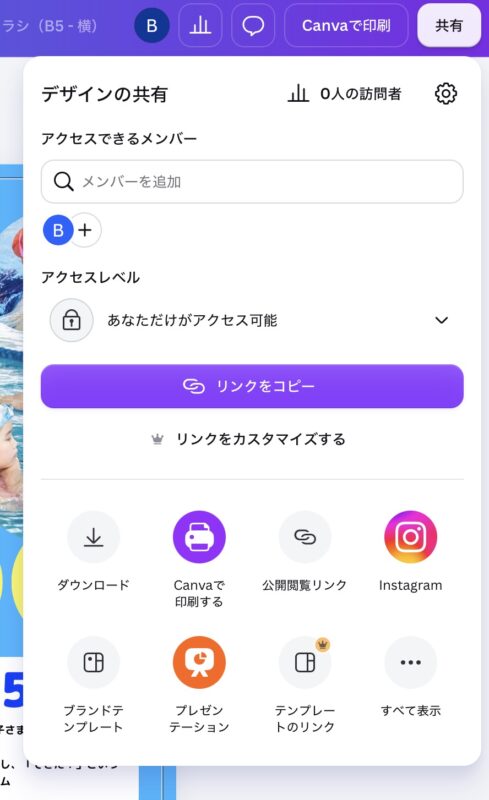
ダウンロードをクリック
- 共有 → ダウンロード をクリック
- ファイルの種類 で PDF(印刷) を選択
- 必要に応じて、トリムマークと塗り足し にチェックを入れる
- Pro プランを利用している場合は、カラーモード の選択も可能
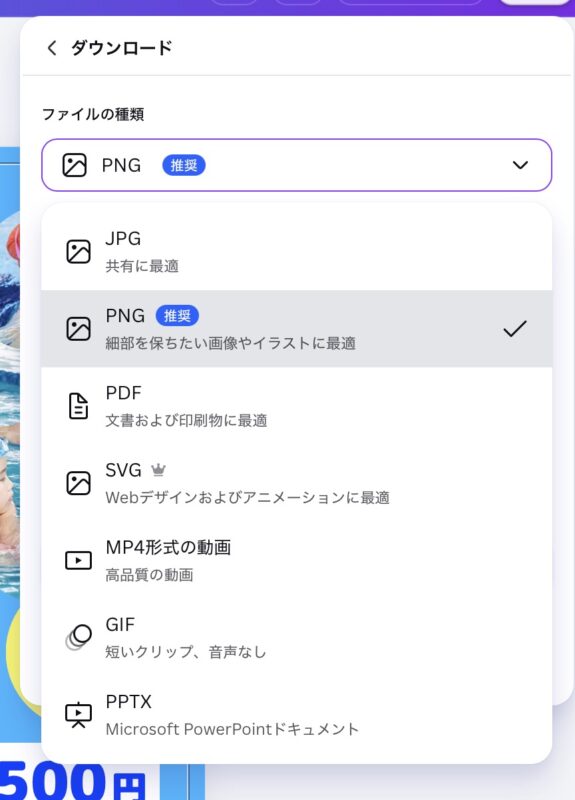
PDFを選択
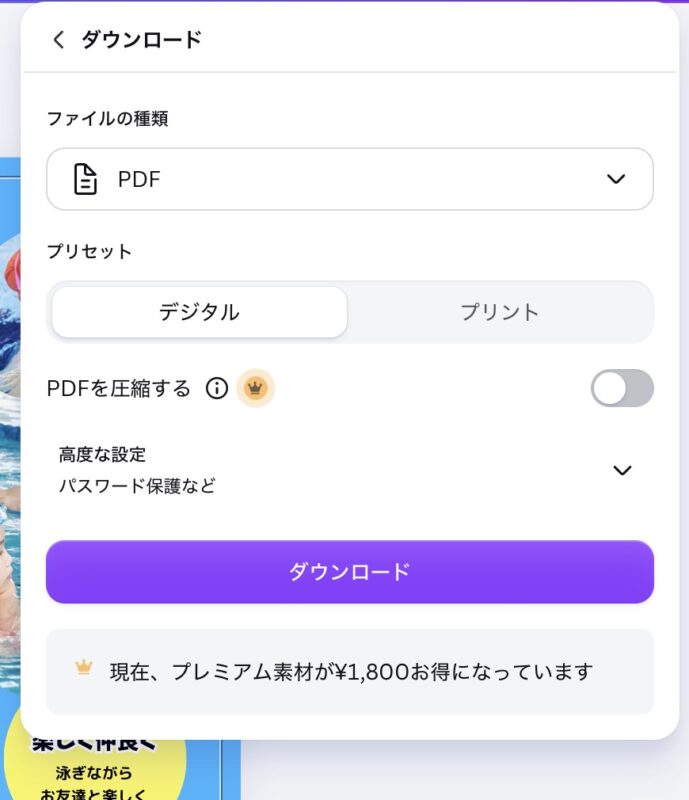
ダウンロードを押す
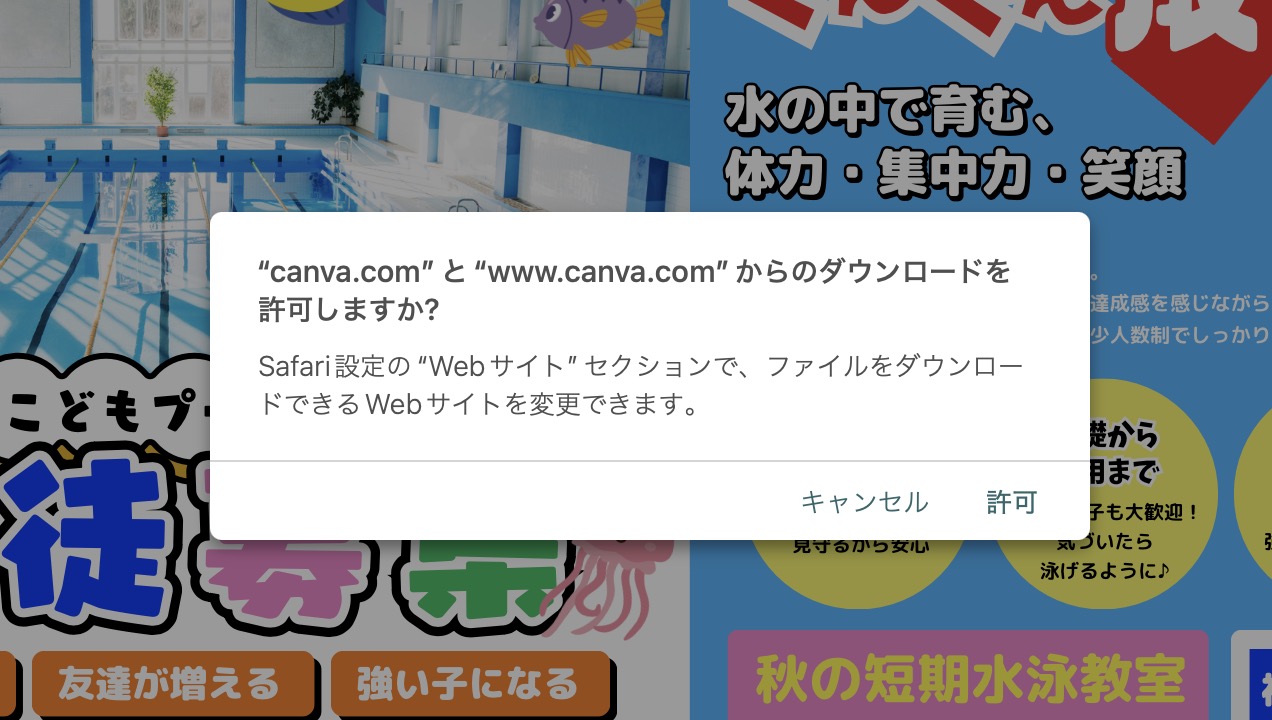
STEP 2:外部印刷サービスを選択
印刷の通販グラフィック、ラクスル、プリントライダーなどの外部印刷サービスを選択します。
STEP 3:データを入稿
注文画面で「データ入稿」を選択し、Canva からダウンロードした PDF をアップロードします。
STEP 4:仕様を設定して注文
用紙サイズ、用紙の種類、部数などを設定して注文します。
方法 4:自宅プリンターで印刷
特徴
- メリット:手軽、すぐに印刷できる、少量印刷に最適
- デメリット:品質がプリンターによる、大量印刷には不向き
- おすすめ:少量をすぐに印刷したい人
STEP 1:印刷用 PDF をダウンロード
Canva で「PDF(印刷)」形式でダウンロードします。
- 共有 → ダウンロード をクリック
- ファイルの種類 で PDF(印刷) を選択
- 必要に応じて、トリムマークと塗り足し にチェックを入れる
STEP 2:PDF を開く
ダウンロードした PDF をデバイスで開きます。
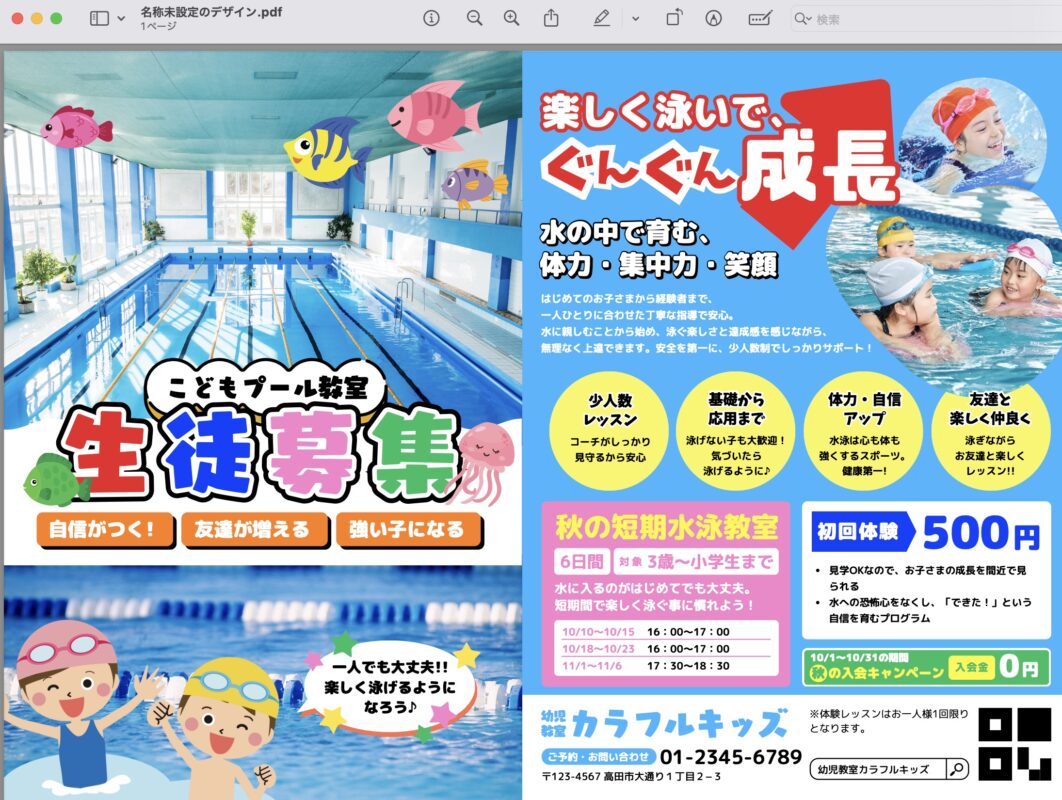
PDFでダウンロードしたもの
- Windows:Microsoft Edge で開く
- Mac:プレビューで開く
STEP 3:印刷設定を確認
PDF ビューアの [印刷] または 印刷ボタン を選択します。
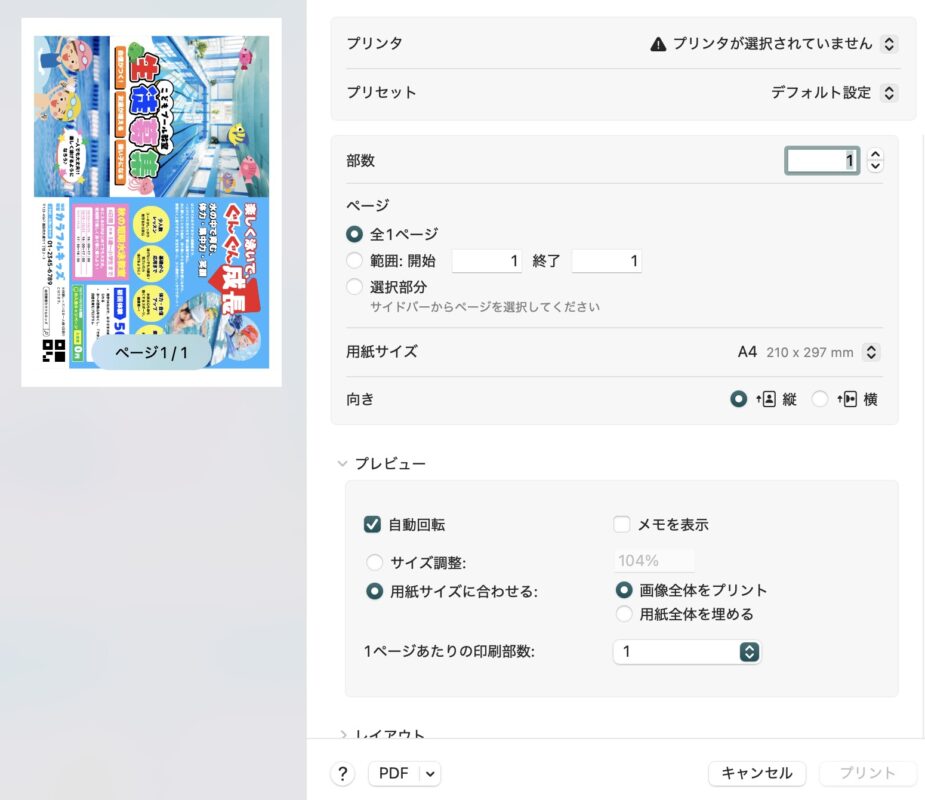
- Windows:Ctrl + P
- Mac:Command + P
STEP 4:プリンターを選択
オプションから 個人用プリンター のモデルを選択します。
デザインのサイズが、印刷可能であることを確認します。
STEP 5:印刷の倍率を設定
印刷の倍率を 「100%」 に設定します。
意図したとおりのサイズで印刷するには、印刷の倍率を「100%」に設定することが重要です。
STEP 6:印刷を実行
[印刷] を選択して、印刷を開始します。
・用紙サイズを確認し、「実際のサイズ」または「100%」を選択します。
・拡大縮小すると仕上がりサイズが変わるため注意してください。
・色の設定を「カラー」にし、フチなし印刷が必要な場合は設定を有効にしてから印刷を開始します。
方法 5:コンビニ印刷
特徴
- メリット:手軽、すぐに印刷できる、24 時間対応
- デメリット:品質がプリンターによる、大量印刷には不向き
- おすすめ:少量をすぐに印刷したい人
STEP 1:印刷用 PDF をダウンロード
Canva で「PDF(印刷)」形式でダウンロードします。
- 共有 → ダウンロード をクリック
- ファイルの種類 で PDF(印刷) を選択
- トリムマークと塗り足し はチェックをはずす(コンビニで印刷や独自のプリンターなど裁断しない印刷方法の場合)
STEP 2:印刷方法を選ぶ
スマホアプリ(セブンイレブンは「netprint」、ローソン・ファミリーマートは「PrintSmash」)を使うか、USB メモリに PDF を保存するか選びます 。
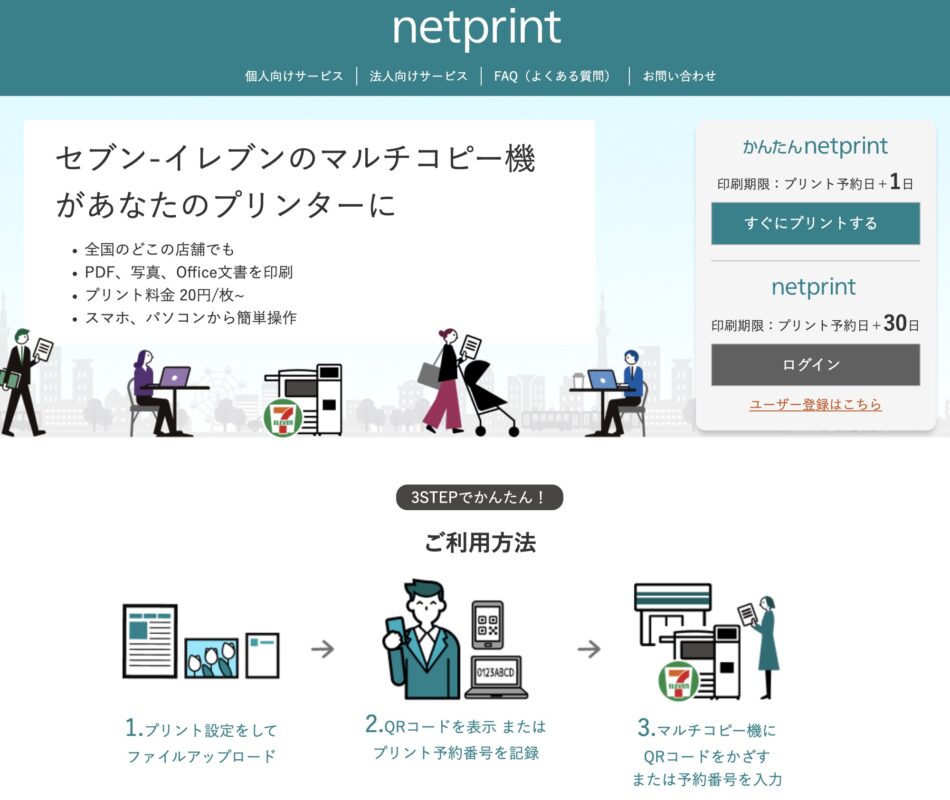
セブンイレブン
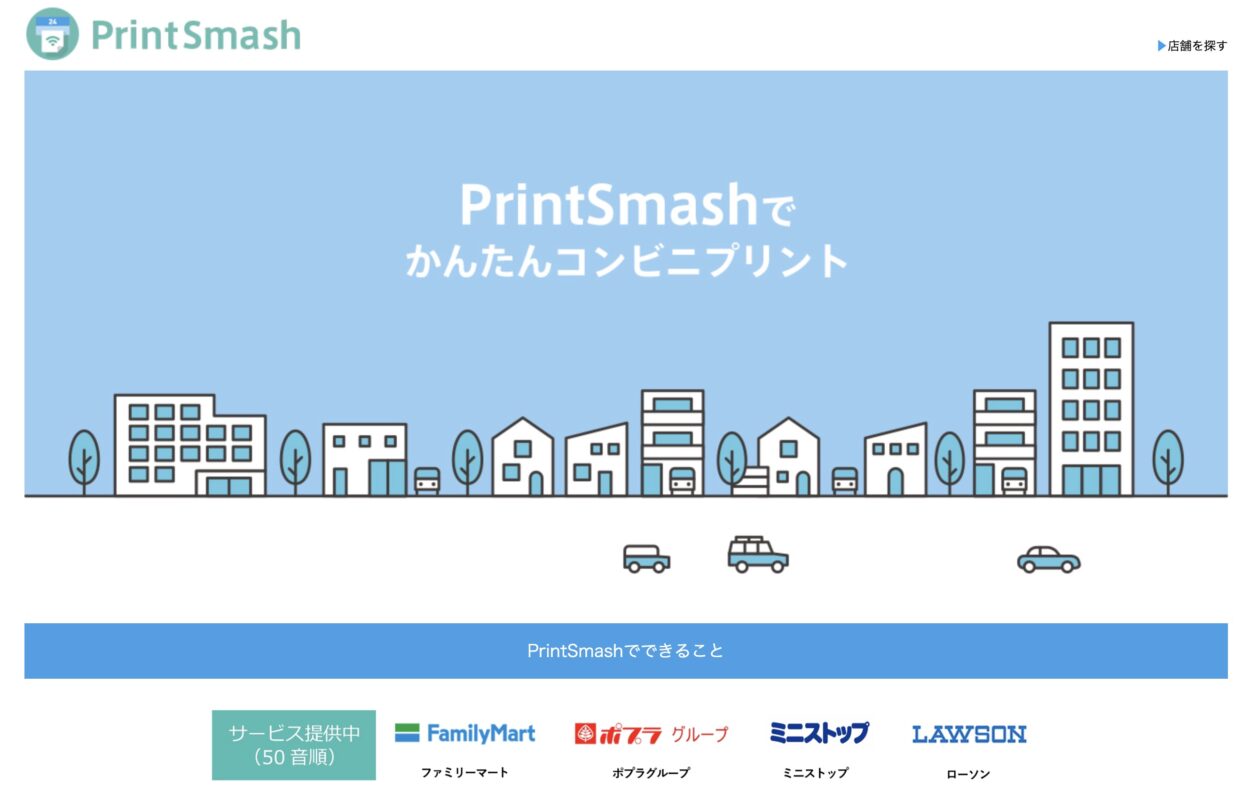
ファミマ、ローソン、ミニストップ等
STEP 3:データを登録
アプリの場合は、PDF を登録して予約番号を取得します。
USB メモリの場合は、PDF をコピーして持参してください。
STEP 4:マルチコピー機で印刷
コンビニのマルチコピー機で予約番号を入力するか、USB メモリを挿入します。
用紙サイズと印刷枚数を確認してください。
STEP 5:料金を支払い印刷を開始
料金を支払い、印刷を開始します。
印刷時に押さえておきたい注意点
1. 塗り足し
塗り足しは、印刷後に裁断する際に白枠が出ないようにするための余白です。
プロの印刷:塗り足しをつける(3mm 程度)
自宅・コンビニ印刷:塗り足しは不要(チェックをはずす)
2. トリムマーク
トリムマークは、裁断位置を示すマークです 。
プロの印刷:トリムマークを ON にする
自宅・コンビニ印刷:トリムマークは不要(チェックをはずす)
3. PDF のフラット化
PDF のフラット化は、フォントや画像を埋め込むことで、印刷時のズレを防ぎます 。
プロの印刷:PDF のフラット化にチェックを入れる
自宅・コンビニ印刷:チェックをはずす
4. カラープロファイル(CMYK)
カラープロファイルは、印刷時の色の再現性を高めます。
Pro プラン:CMYK を選択可能
無料プラン:RGB のみ
5. 解像度
画像の解像度は、300dpi 以上が推奨されます 。
解像度が低いと、印刷時に画像が粗くなる可能性があります。
6. フォントの最小サイズ
フォントの最小サイズは、6pt 以上が推奨されます。
6pt 未満のフォントは、印刷時に読みにくくなる可能性があります。
まとめ|Canva で印刷する 5 つの方法
| 方法 | メリット | デメリット | おすすめ |
|---|---|---|---|
| Canva プリント | Canva 内で完結、プロ品質 | 価格がやや高め | 高品質な印刷物を手軽に作りたい人 |
| Canva × ラクスル | Canva 内で完結、ラクスルの高品質 | 価格がやや高め | ラクスルの印刷品質を知っている人 |
| 外部印刷サービス | 価格が安い、高品質、大量印刷 | 別途入稿手続き | 大量に印刷したい人、コストを抑えたい人 |
| 自宅プリンター | 手軽、すぐに印刷できる | 品質がプリンターによる | 少量をすぐに印刷したい人 |
| コンビニ印刷 | 手軽、すぐに印刷できる、24 時間対応 | 品質がプリンターによる | 少量をすぐに印刷したい人 |
それぞれの方法にメリット・デメリットがあるので、目的や予算に合わせて最適な方法を選んでください。
印刷時に押さえておきたい注意点(塗り足し、トリムマーク、PDF 設定など)を理解して、失敗しない印刷をしましょう。