

Canva(キャンバ)は、デザイン初心者でも簡単に動画編集ができる無料ツール。
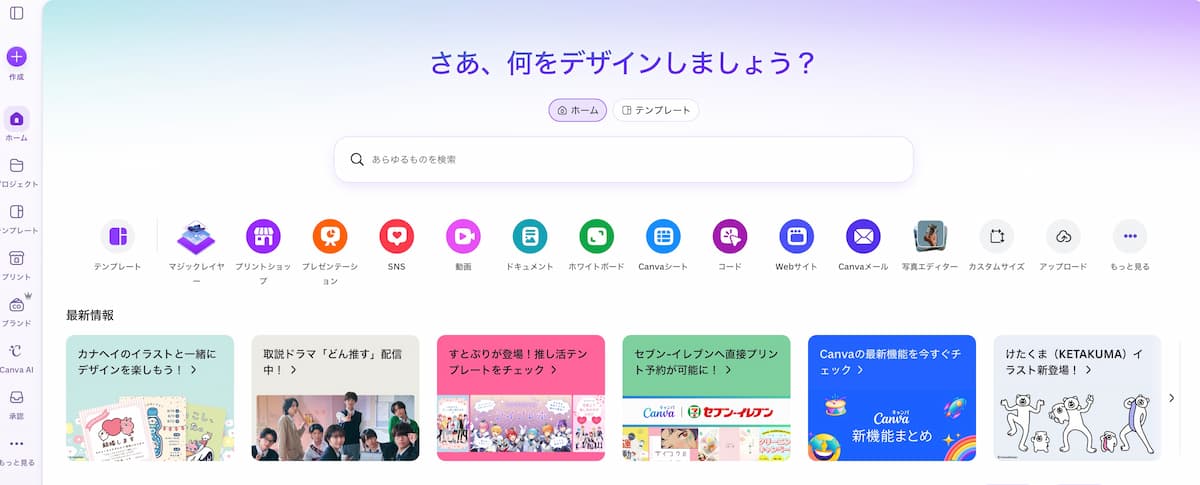
Canva
アカウント作成から、動画のカット・文字入れ・BGM追加・保存まで、1から10まで順を追って解説します。
「Canvaを初めて触る」「動画編集は初めて」という方でも、このガイドを見れば理解できるようになっていますよ 。
ぜひ一緒に使い方を学んでいきましょう!
このガイドを読み終える頃には、Canvaで「自分だけのオリジナル動画」を1本完成させられるようになっています。
STEP 1:Canvaのアカウントを作成する
動画編集を始める前に、Canvaのアカウントが必要です。
以下の手順で登録します。
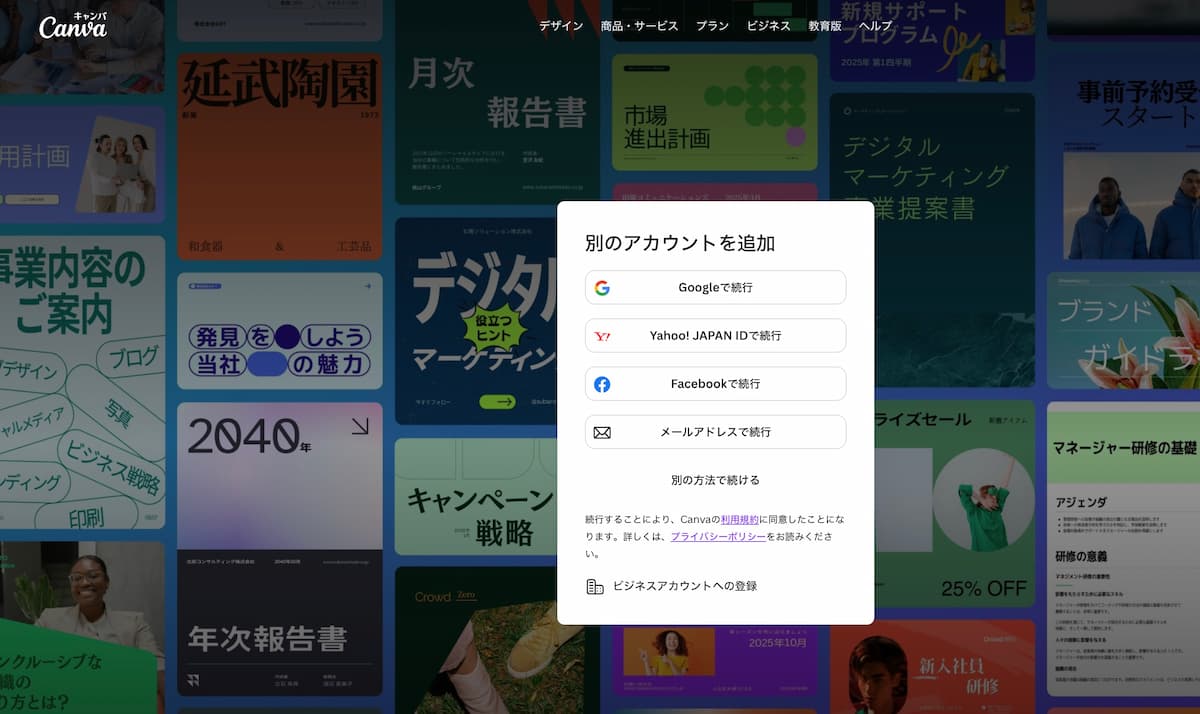
Canva新規アカウント作成
- Canvaの公式サイト(https://www.canva.com/)を開きます。
- 右上の「サインアップ」ボタンをクリックします。
- Googleアカウント、Facebookアカウント、またはメールアドレスで登録します。
- 登録が完了したら、ログインします。
無料アカウントでも十分使えますが、有料版(Canva Pro)を使うと、より多くの素材や機能が利用できます。
まずは初めてみたい!という方は無料版でももちろんOKですが、有料版の方が使える機能がグッと増えるので、入って損はしないと思います。
(数々のサブスクに入っていますが、Canvaだけは有料版で後悔したことがありません。)
STEP 2:動画プロジェクトを立ち上げる
ログイン後、ホーム画面で「動画」を選択します。
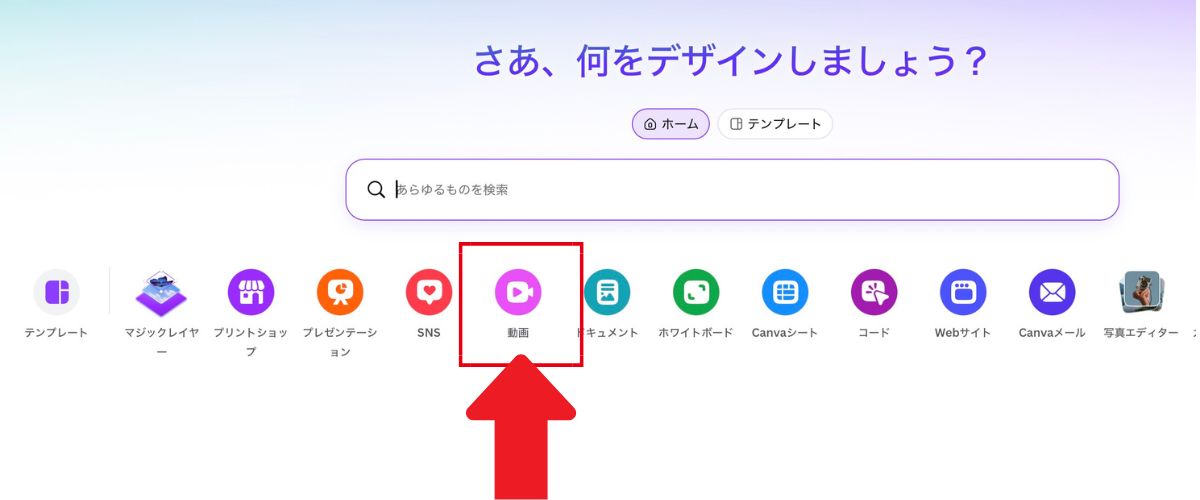
canva動画編集ボタン
目的に合わせたテンプレートやサイズを選びます。
- YouTube用:1920×1080(16:9)
- Instagramリール・TikTok:1080×1920(9:16)
- カスタムサイズ:自由に設定可能
テンプレートを選べば、文字や装飾が最初から入っているので、初心者でもすぐに編集できます。
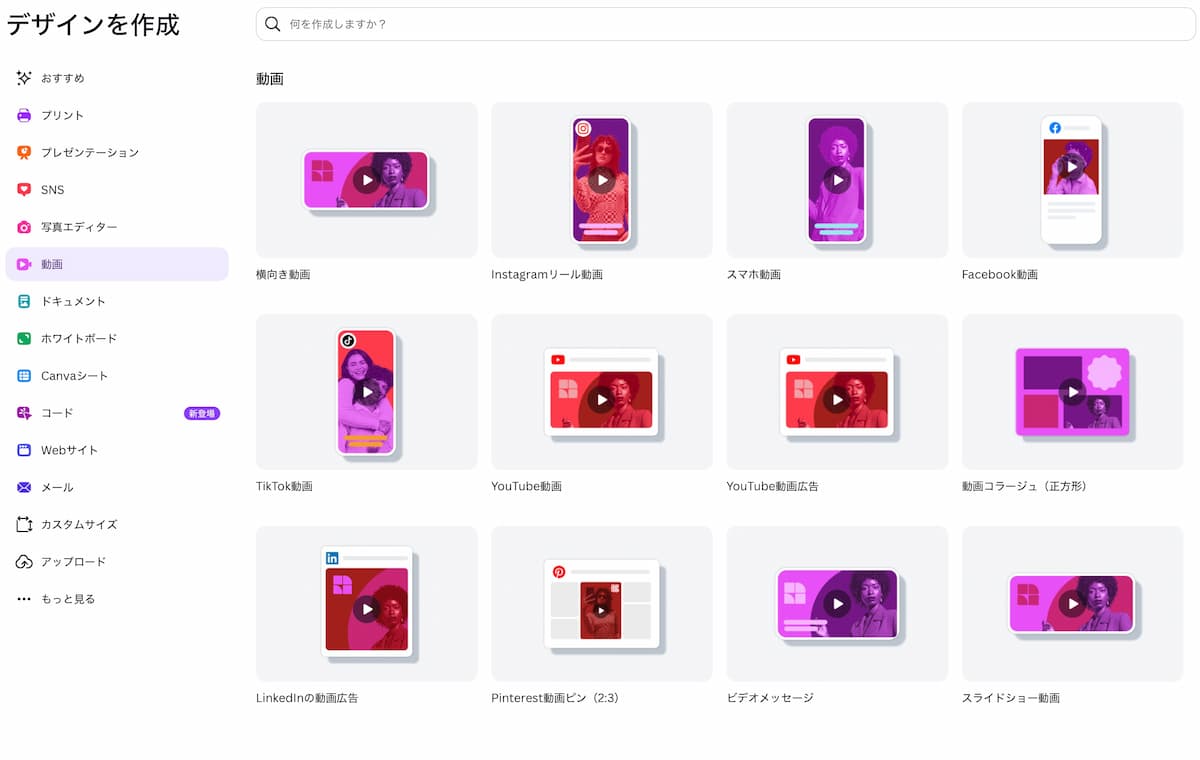
canva動画編集
パッとみてすぐどのサイズにすればいいのか直感的にわかるので使いやすいですよね。
STEP 3:動画をアップロードする
左側のメニューから「アップロード」をクリックし、自分のPCやスマホにある動画を選びます。
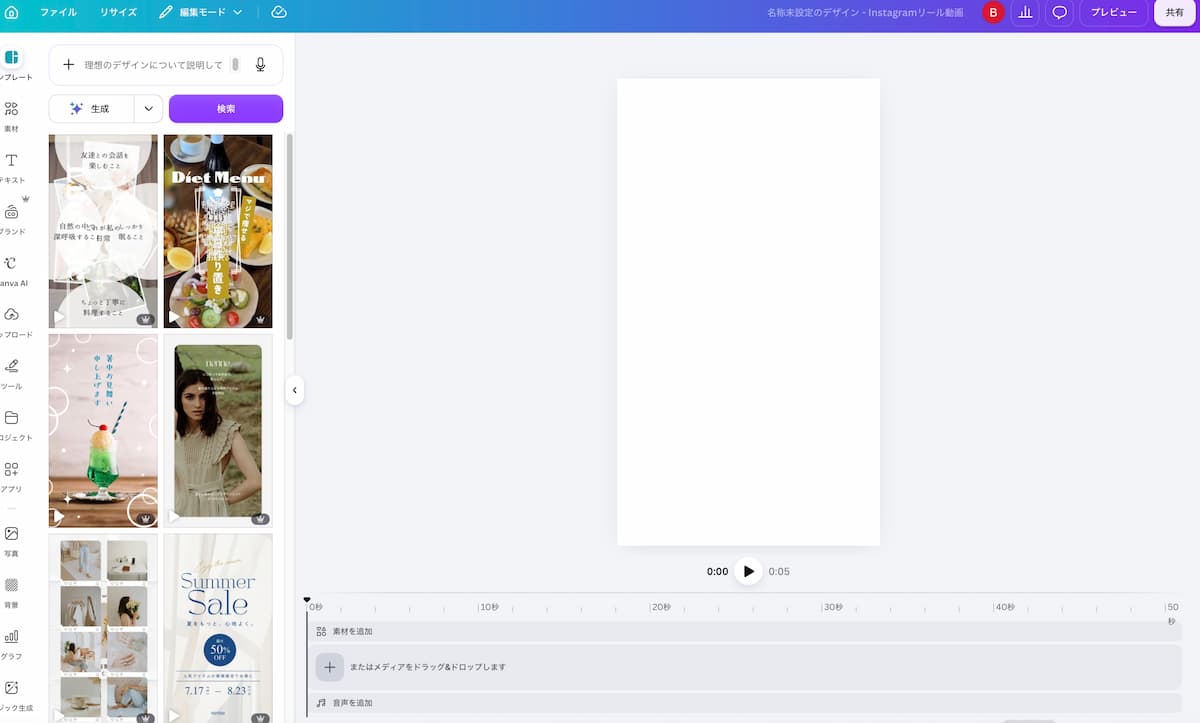
canva動画編集画面
アップロードした動画は「アップロード」タブに表示されます。
- PCならドラッグ&ドロップでもアップロードできます。
- スマホ版も同様の手順でアップロード可能です。
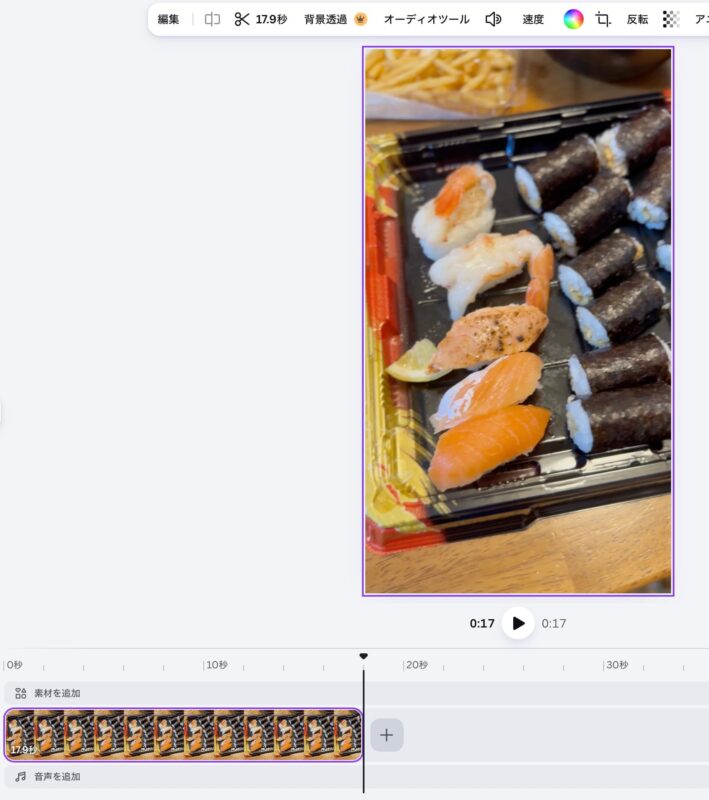
STEP 4:タイムラインに動画を配置する
アップロードした動画を、画面下部の「タイムライン」にドラッグして配置します。
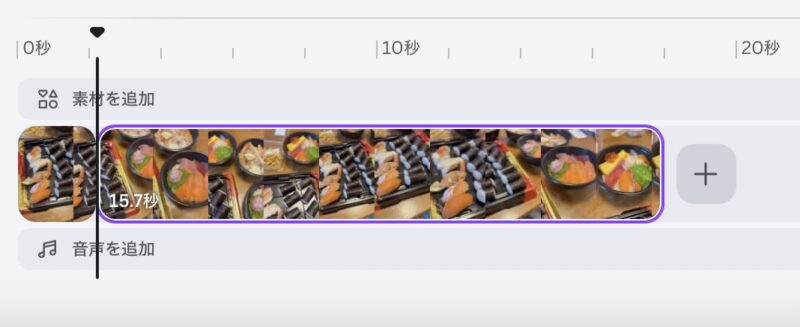
ここが動画編集のメインエリアになります。
- 複数の動画を並べて、つなげることもできます。
- 順番をドラッグで入れ替えられます。
STEP 5:動画をカット・トリミングする
不要な部分を削除するために、動画をカットまたはトリミングします。
以下の手順で行います 。
- タイムライン上の動画クリップをクリックして選択します。
- 両端に表示されるスライダーを動かして、開始位置と終了位置を調整します(トリミング)。
- 真ん中で分割したい場合は、「スプリット(分割)」ボタンを使います。
- 不要な部分を選択して削除します。
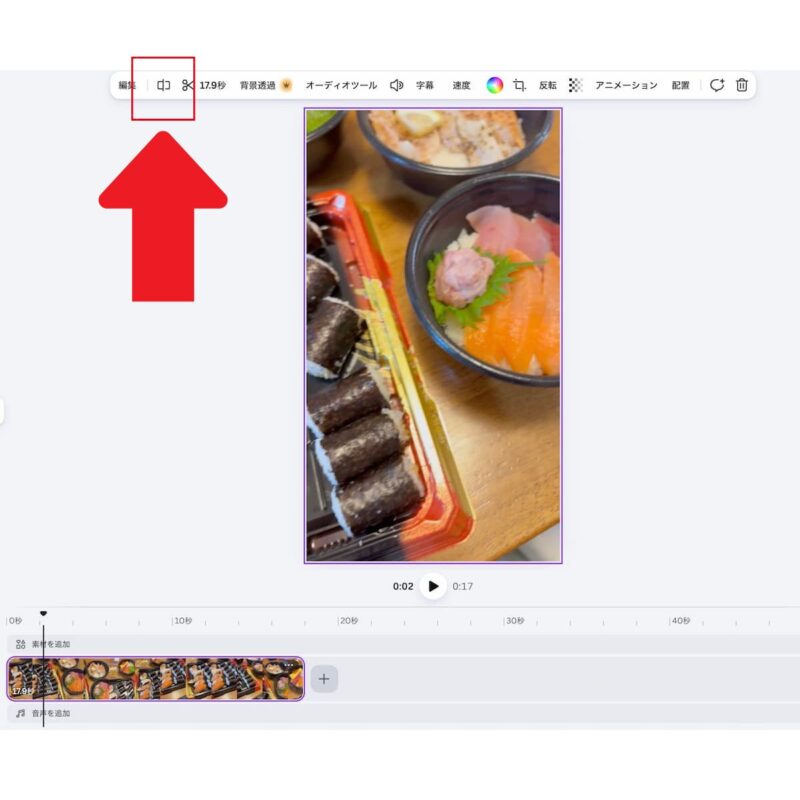
canva動画編集トリミング
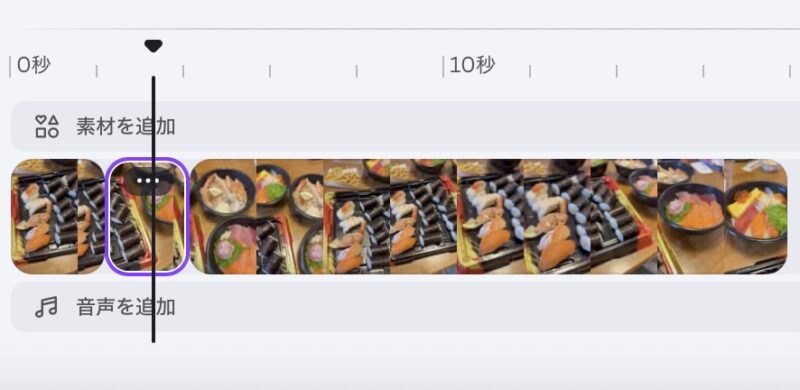
canva動画トリミング
これで見たい部分だけを残せます。
STEP 6:文字(テロップ)を入れる
動画に字幕やタイトルを入れると、伝わりやすくなります。
以下の手順で文字を追加します 。
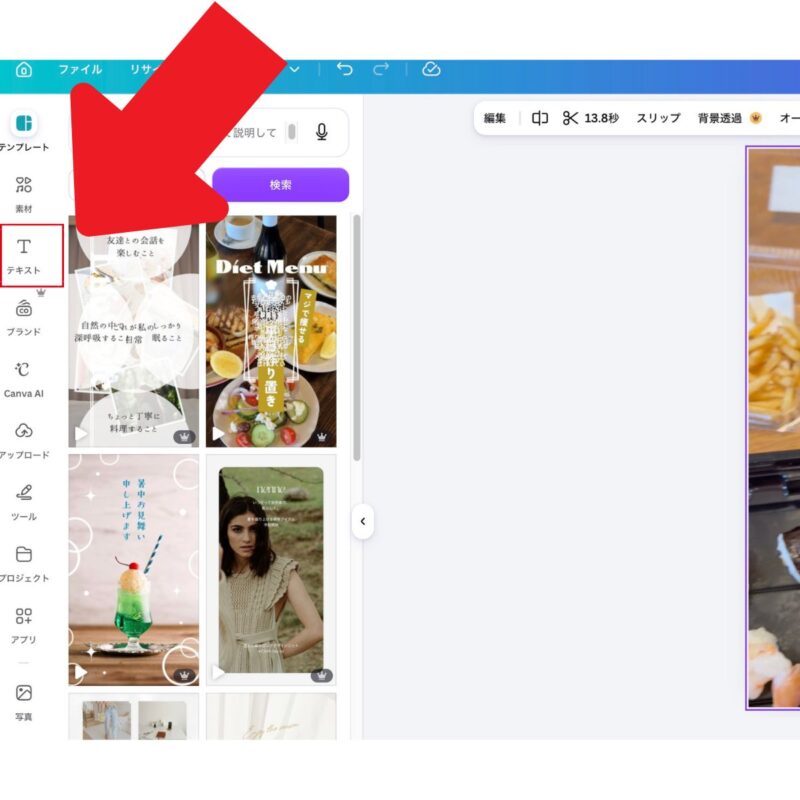
canva動画編集文字入れ
- 左メニューの「テキスト」をクリックします。
- 「見出しを追加」または「テキストを追加」を選びます。
- キャンバス上の文字をダブルクリックして、好きな言葉を入力します。
- フォント、サイズ、色、配置を調整します。
- 必要に応じて「アニメート」で動きをつけます。
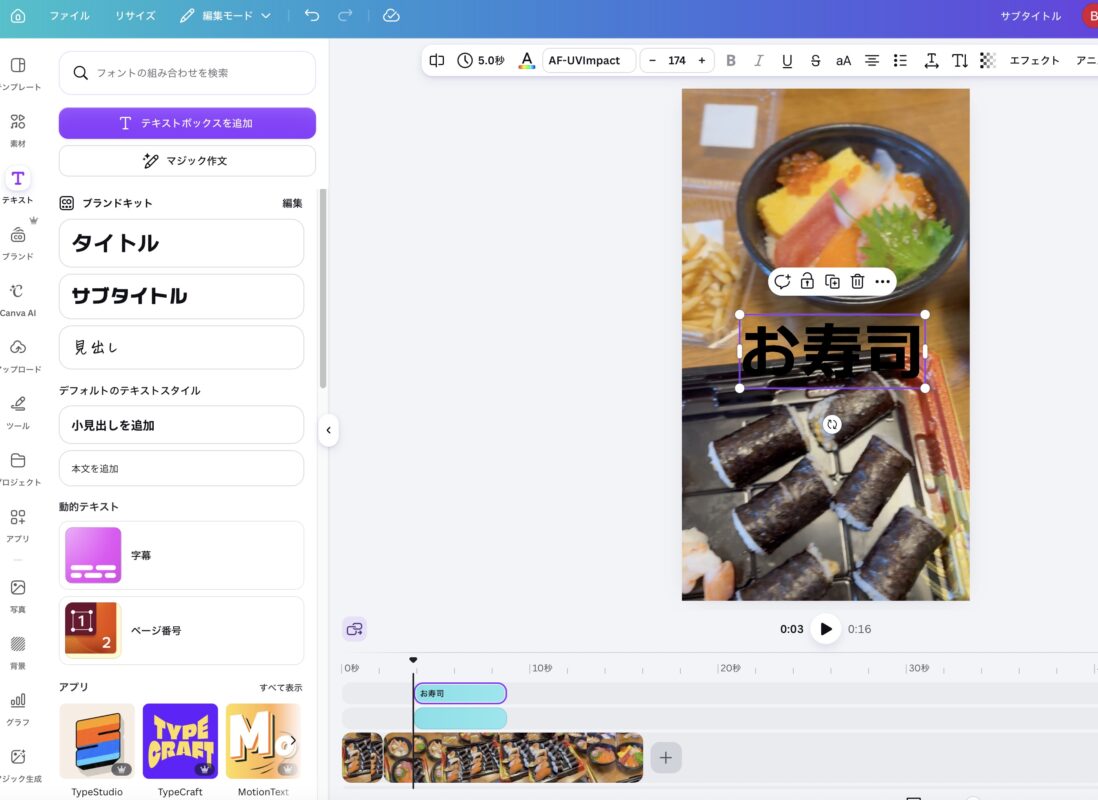
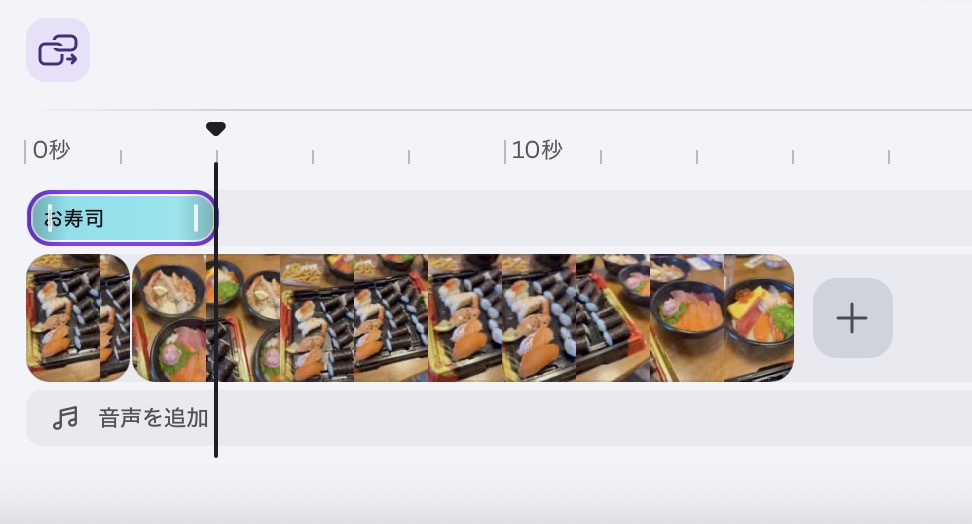
canva動画編集文字入れ
文字は「目立たせたい部分」に短く入れるのがコツです。
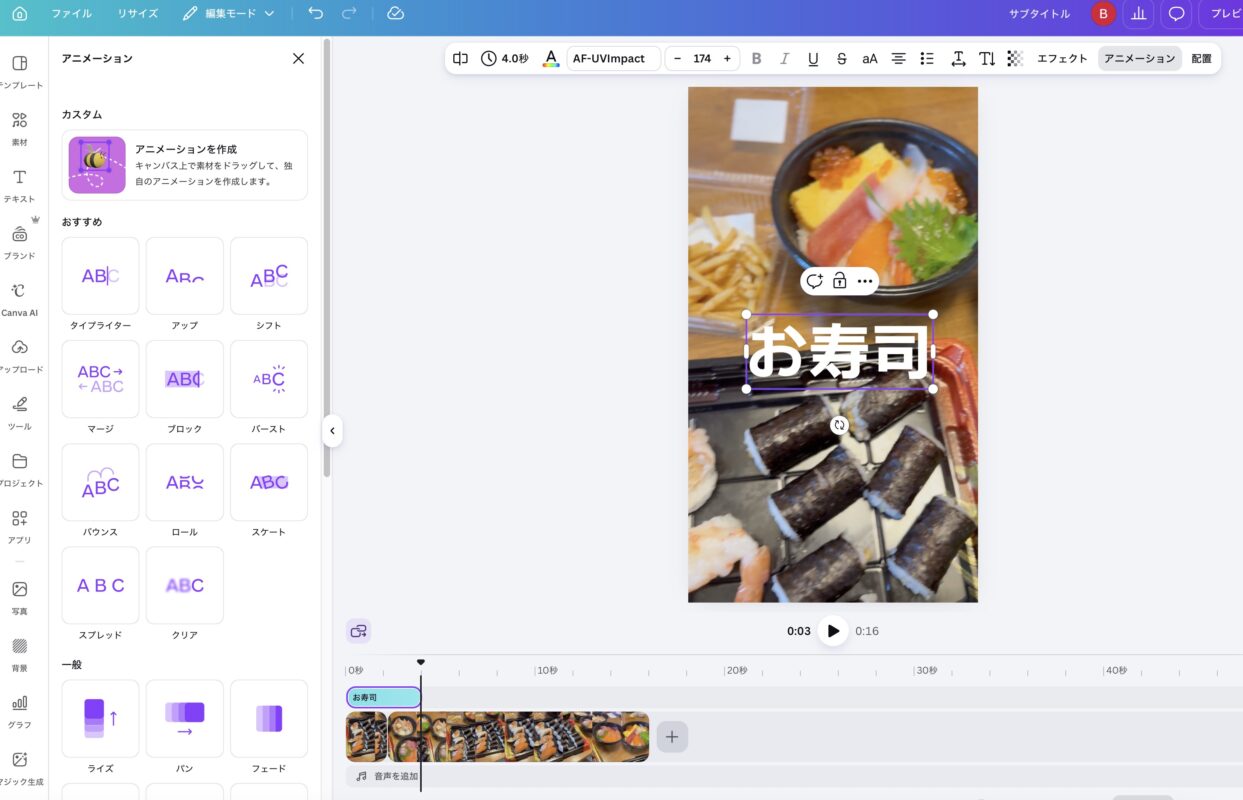
文字の色を変更したり、フォントや大きさを変更することも可能です。
STEP 7:トランジション(場面転換)を追加する
シーンとシーンのつなぎめに、切り替え効果(トランジション)を入れると、より滑らかになります 。
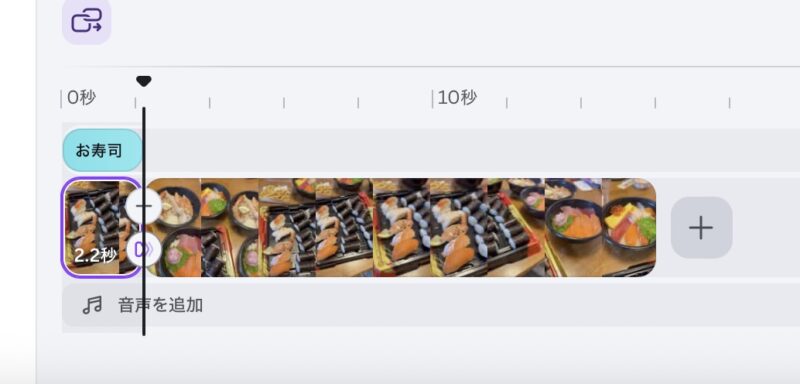
canva動画編集トランザクション入れ方
- タイムライン上の動画と動画の間に、トランジションアイコンが表示されます。
- クリックして、フェード、スライド、ワイプなどから選びます。
- 効果を適用すると、シーンが変わる瞬間が自然になります。
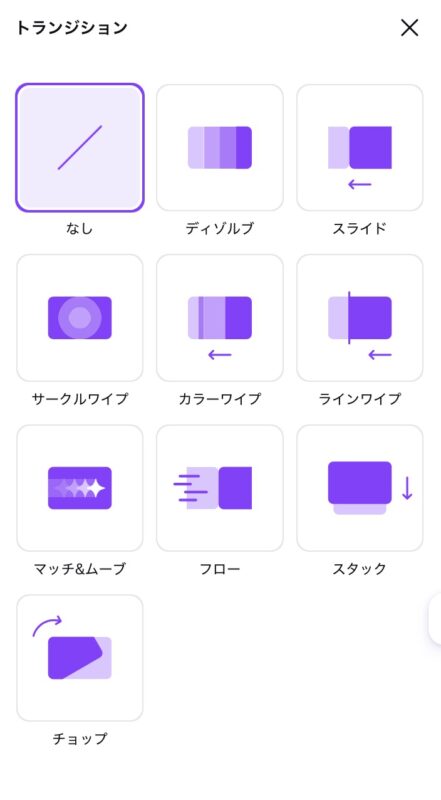
canva動画編集トランザクション
STEP 8:BGM・音声を入れる
動画に音楽やナレーションを入れると、雰囲気が出ます。
以下の手順で追加します。
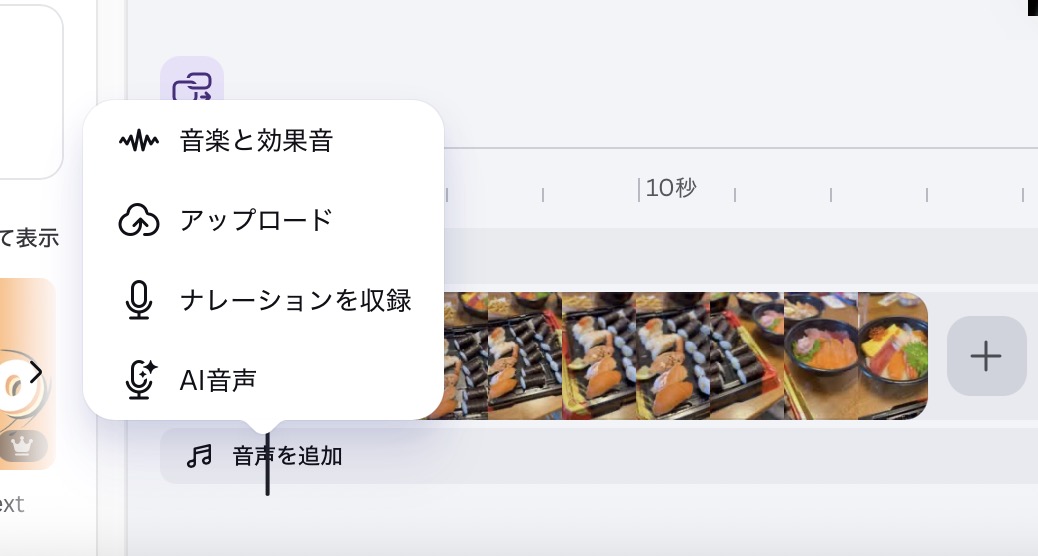
canva動画編集オーディオ入れ方
- 左メニューの「アップロード」から音声ファイルをアップロードするか、「オーディオ」からCanva内蔵の音楽を選びます。
- 音声ファイルをタイムラインにドラッグします。
- 音声の両端をドラッグして長さを調整します。
- 音量を調整して、BGMとナレーションのバランスを整えます。
著作権フリーの音楽を使うと、SNSでも安全に使えます。
STEP 9:プレビューで確認する
編集が終わったら、再生ボタンで全体を確認します。
以下の点に注意します。
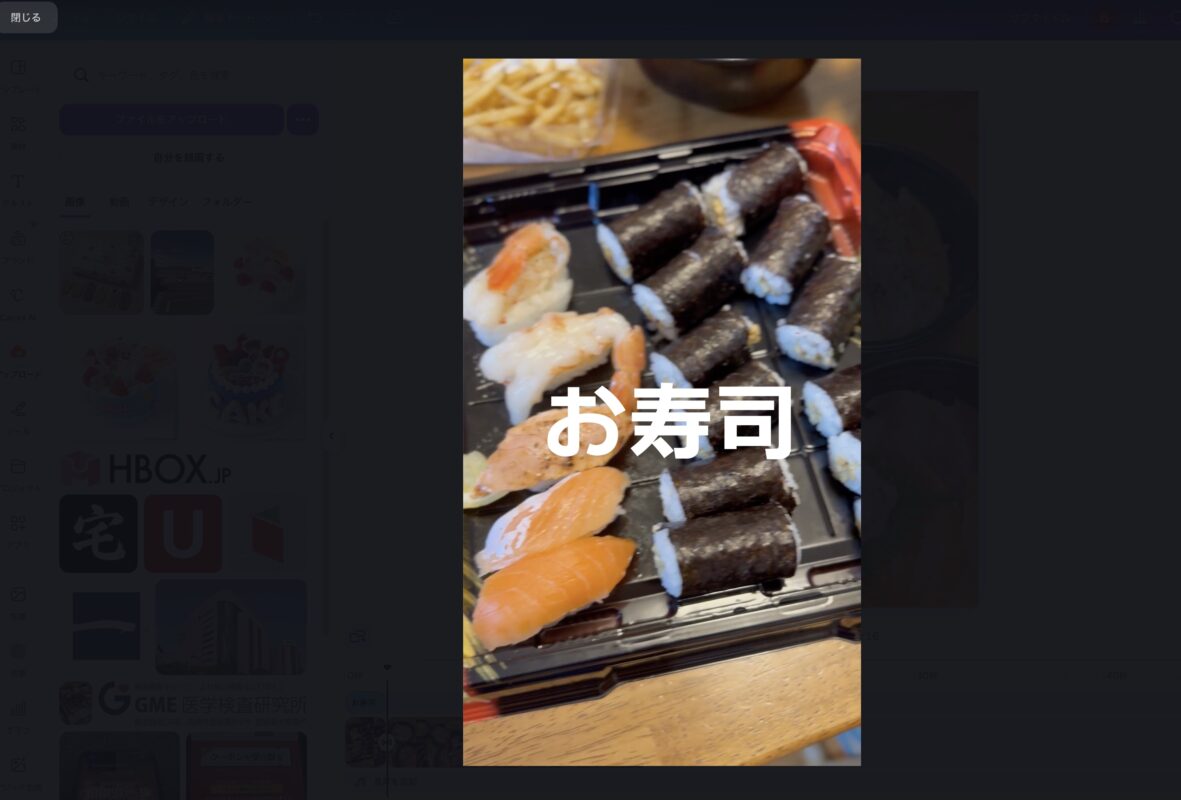
canva動画編集プレビュー確認方法
- 文字が読みやすいか
- 音声の音量は適切か
- 不要なシーンが残っていないか
- トランジションが不自然でないか
気になる部分があれば、その場で修正して、再度プレビューします。
STEP 10:動画を保存・ダウンロードする
最後に、完成した動画を保存します。
以下の手順でダウンロードします。
- 右上の「共有」または「ダウンロード」ボタンをクリックします。
- 「動画」形式(MP4)を選びます。
- 解像度(1080pなど)を選択します。
- 「ダウンロード」をクリックして、PCやスマホに保存します。
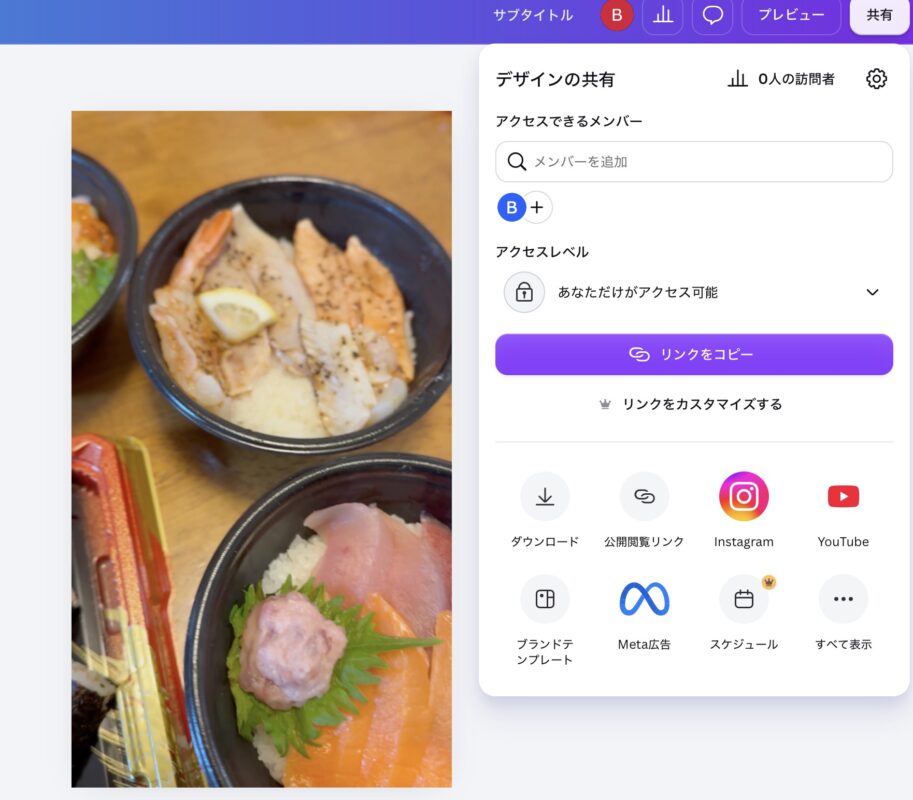
canva動画編集書き出し方法
保存した動画は、YouTube、Instagram、TikTok などにアップロードできます。
おまけ:Canva動画編集のコツ
テンプレートを活用すると、時短でクオリティが上がりますよ。
文字は「短く・大きく・目立つ色」が基本です!
BGMは「動画の雰囲気に合わせる」ことを意識しましょう。長すぎる動画は、15〜60秒程度にまとめるのがおすすめです。
まとめ
Canvaの動画編集は、1から10まで順を追って進めれば、初心者でも十分扱えますよ。
このガイドを参考に、まずは1本動画を完成させてみてくださいね。