
Wondershare UniConverter(ワンダーシェアー・ユニコンバーター)は、動画や音声の形式変換、圧縮、簡単な編集、画面録画などができるソフトです。
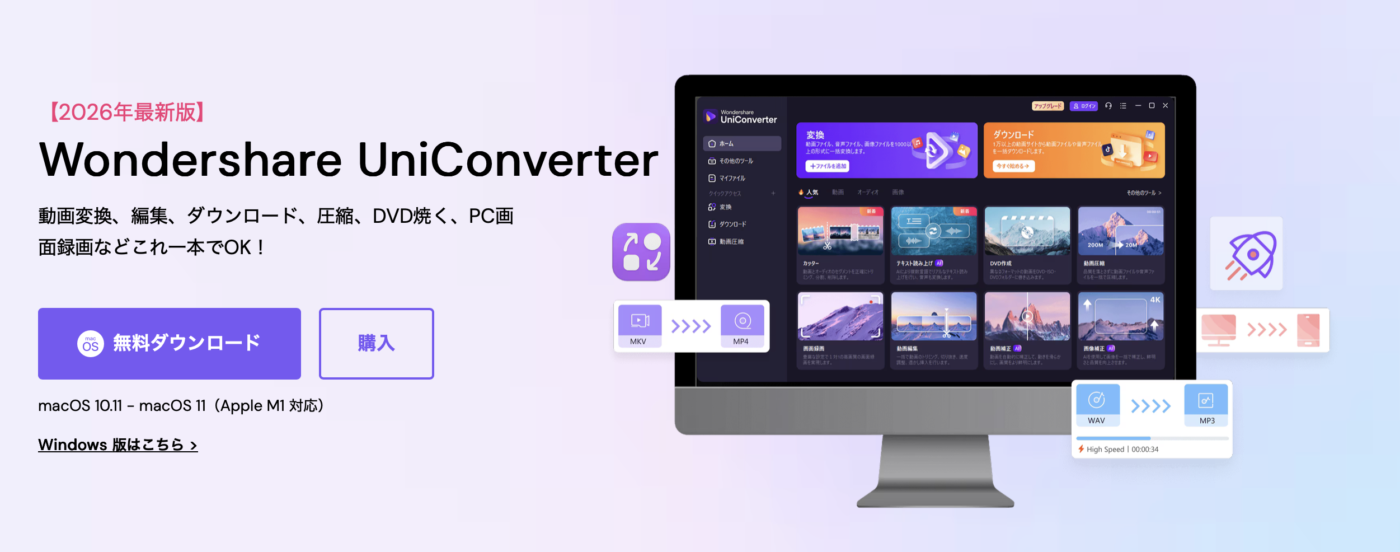
「iPhoneで撮影した動画をMP4に変換したい」「容量の大きい動画をメールで送れるサイズにしたい」といった作業を、専門知識がない人でも比較的簡単に行えますよね。
一方で、「本当に安全なの?」「自動更新で料金を請求されない?」「利用者からの評判はいいの?」と不安に感じている人もいるでしょう。
この記事では、UniConverterの基本的な使い方、評判、安全性、料金プラン、購入前の注意点を初心者向けに詳しく解説します。
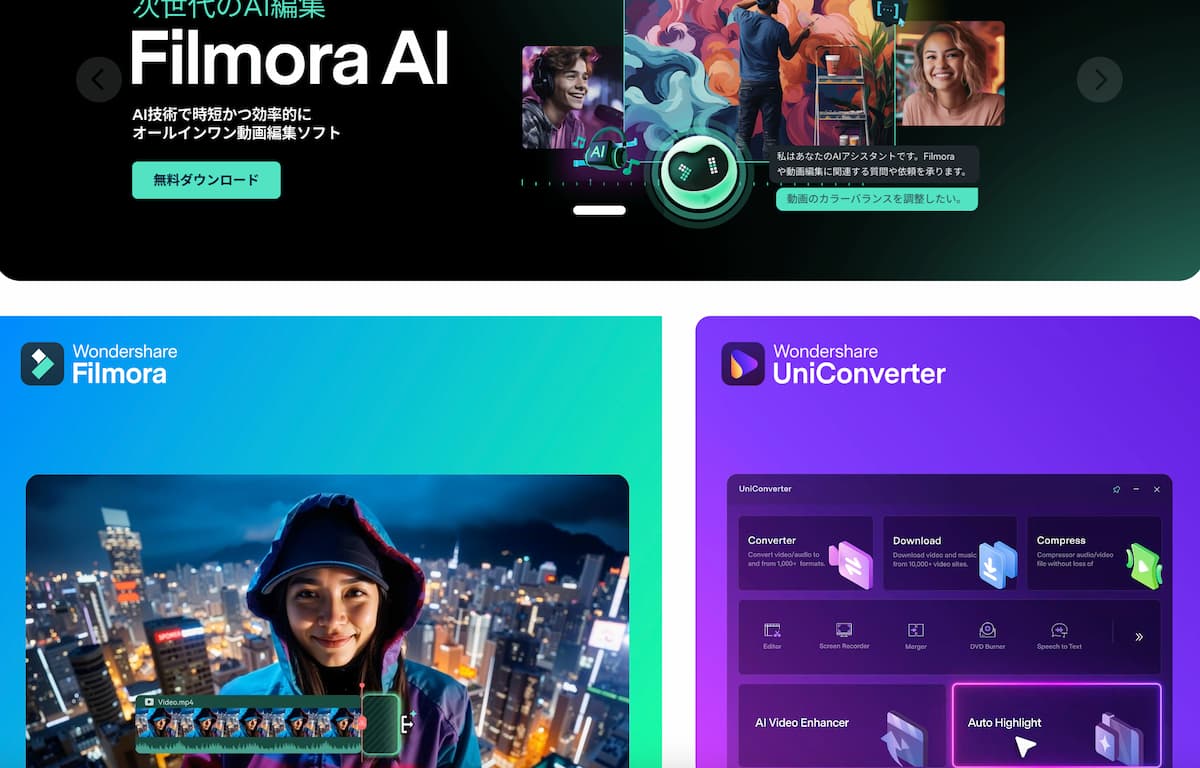
結論からいうと、UniConverterは操作の分かりやすさが魅力の多機能ソフト。
ただし、購入時には自動更新やAI機能の追加契約を必ず確認する必要があります。
UniConverterとは?
UniConverterは、Wondershareが提供している動画変換ソフトです。
もともとは動画や音声の形式を変換することが中心のソフトでしたが、現在は圧縮、トリミング、画面録画、DVD・CD作成、AIによる動画補正など、さまざまな機能を搭載しています。
動画に関する複数の作業を、ひとつのソフトでまとめて行えるのが大きな特徴です。


UniConverterの主な機能
・動画や音声のファイル形式を変換する
・動画のファイル容量を小さくする
・複数の動画をまとめて変換する
・動画の不要な部分をカットする
・字幕や透かしを追加する
・パソコンの画面を録画する
・音声を録音する
・DVDやCDを作成する
・AIを使って動画や画像を補正する
・動画から音声だけを取り出す
単純な動画変換だけでなく、動画の整理や共有に必要な作業をまとめて行いたい人に向いています。
UniConverterのインストール方法
UniConverterを使う場合は、Wondershareの公式サイトからダウンロードすることが重要です。
検索結果には、公式サイト以外のダウンロードページが表示されることもあります。
安全性を考えると、非公式の配布サイトや改造版、クラック版は利用しないでください。
インストールの手順
1.WondershareのUniConverter公式サイトを開く
2.Windows版またはMac版を選ぶ
3.無料ダウンロードを選択する
4.ダウンロードしたインストーラーを開く
5.画面の案内に従ってインストールする
6.UniConverterを起動する
インストール後、すぐに有料版を購入する必要はありません。まずは無料版を使い、自分が変換したい動画を正常に読み込めるか確認しましょう。
購入前に確認したいこと
・使用しているパソコンに対応しているか
・変換したい動画を読み込めるか
・必要な出力形式を選べるか
・変換後に音ずれが起きないか
・字幕や縦横比が正しく表示されるか
・無料版と製品版の違いを理解しているか
動画をMP4に変換する方法
UniConverterでよく使われるのが、MOV、AVI、MKVなどの動画をMP4へ変換する機能です。
MP4は、Windows、Mac、iPhone、Android、テレビ、Webサービスなど、幅広い環境で扱いやすい形式です。
基本的な変換手順
1.UniConverterを起動する
2.ホーム画面から「変換」または「動画変換」を選ぶ
3.「ファイルを追加」を選ぶ
4.変換したい動画を読み込む
5.出力形式から「MP4」を選ぶ
6.解像度や画質を選ぶ
7.保存先のフォルダーを指定する
8.「変換」または「すべて変換」を選ぶ
複数の動画を読み込んだ場合は、まとめて変換することもできます。
設定に迷った場合の目安
特別な理由がなければ、次の設定を基準にすると失敗しにくくなります。
・ファイル形式:MP4
・映像コーデック:H.264
・解像度:元の動画と同じ
・フレームレート:元の動画と同じ
・音声:AAC
変換が完了したら、動画の最初だけでなく、中間と最後も再生してください。
映像、音声、字幕、縦横比に問題がないことを確認してから、元ファイルを整理しましょう。
動画の容量を小さくする方法
スマートフォンで撮影した動画や4K動画は、ファイル容量が大きくなりやすい傾向があります。
UniConverterの動画圧縮機能を使うと、メール添付やSNS投稿に適した容量へ小さくできます。
動画圧縮の手順
1.UniConverterを起動する
2.ホーム画面から「動画圧縮」を選ぶ
3.圧縮したい動画を追加する
4.目標とするファイルサイズを設定する
5.必要に応じて解像度や形式を変更する
6.プレビューで画質を確認する
7.保存先を指定する
8.圧縮を開始する
容量を小さくするほど、基本的には画質も低下します。最初から極端に小さくせず、標準的な設定から少しずつ調整するのがおすすめです。
画質を確認するポイント
・人物の顔が不自然にぼやけていないか
・細かい文字を読めるか
・動きの速い場面が乱れていないか
・暗い部分にブロック状のノイズが出ていないか
・音声が映像からずれていないか
4K動画をフルHDに変更すると、ファイル容量を大きく減らせる場合があります。ただし、一度失われた画質を完全に元へ戻すことはできません。重要な動画は原本を残してください。
動画をカットする方法
UniConverterでは、動画の前後や途中にある不要な部分をカットできます。
基本的な手順
1.編集機能を開く
2.編集したい動画を追加する
3.トリミング機能を選ぶ
4.残したい範囲を指定する
5.プレビューで確認する
6.出力形式と保存先を選ぶ
7.動画を保存する
UniConverterの編集機能は、動画の前後を切る、簡単な字幕を加える、画面を切り抜くといった軽作業に適しています。
複数の映像や音声を細かく組み合わせる本格的な動画制作には、専用の動画編集ソフトを使った方が便利です。
画面録画の使い方
画面録画機能を使うと、パソコンの操作画面、オンライン会議、解説動画などを録画できます。
画面録画の手順
1.ホーム画面から「画面録画」を選ぶ
2.録画する画面の範囲を決める
3.パソコンの音声を録音するか選ぶ
4.マイク音声を録音するか選ぶ
5.画質と保存先を設定する
6.録画を開始する
7.終了ボタンを押して保存する
オンライン会議や講座を録画する場合は、参加者の同意、勤務先の規定、利用しているサービスの規約を確認してください。
DVD・CD機能を使う際の注意点
UniConverterには、動画をDVDへ書き込んだり、音声をCDへ保存したりする機能があります。
自分で撮影した動画、家族の記録、権利者から許可を得た素材などで利用できます。
ただし、市販DVD、動画配信サービス、他人が制作した映像などを複製する場合は、著作権や利用規約に注意が必要です。
ソフトに録画・変換・ダウンロード機能が搭載されていても、すべてのコンテンツを自由に保存できるわけではありません。
AI動画・画像補正の使い方
UniConverter 17には、AIを使って動画や画像を補正する機能があります。
古い映像を見やすくしたり、ノイズを抑えたり、解像感を高めたりする用途に利用できます。
AI補正を使う際の注意点
・失われた本物の情報を完全に復元する機能ではない
・人物の顔が変化する場合がある
・小さな文字が別の文字に見える場合がある
・商品の色が実物と異なる場合がある
・AI機能に追加料金やクレジットが必要な場合がある
・オンライン処理を伴う可能性がある
顧客の動画、住所が映った動画、社内会議、未公開の商品、個人を特定できる映像などは、処理方法とプライバシーポリシーを確認してから使用してください。
UniConverterの良い評判
UniConverterの口コミでは、次のような点が評価されています。
・操作画面が分かりやすい
・専門知識がなくても動画を変換できる
・変換、圧縮、編集をひとつのソフトで行える
・複数の動画をまとめて処理できる
・日常的な用途では変換速度が速い
・さまざまなファイル形式を扱える
特に、動画の形式やコーデックに詳しくない初心者からは、目的を選んで進められる操作画面が評価されています。
UniConverterの悪い評判
一方で、次のような不満も見られます。
・自動更新を見落としていた
・返金条件が分かりにくい
・期待していた機能が使えなかった
・追加のAI料金に気づかなかった
・大型アップデートに追加料金が必要だった
・特定の動画や環境で処理が止まった
・動画ダウンロード機能が期待どおりに動かなかった
ソフトの使いやすさを評価する口コミがある一方、料金や契約に関する不満もあります。
購入前に無料版で機能を試し、自動更新や追加プランの条件を確認することが重要です。
UniConverterの安全性は?
結論として、UniConverterを直ちに危険なソフトと判断できる根拠は確認できません。
Wondershareは製品ページ、サポート情報、返金ポリシー、プライバシーポリシーを公開しており、UniConverterは一般販売されている商用ソフトです。
ただし、安全に利用するためには、次のポイントを守る必要があります。
公式サイトからダウンロードする
検索広告や非公式の配布サイトではなく、Wondershareの公式サイトからダウンロードしてください。
無料で製品版を使えるとうたうクラック版や改造版には、マルウェアが含まれている可能性があります。
インストーラーを確認する
ダウンロード後は、ファイル名と提供元を確認します。
OSやセキュリティソフトから警告が出た場合は、内容を確認せずに無理やり実行しないでください。
AI機能へ機密情報を送らない
AI処理がオンラインで行われる場合、素材が外部サーバーへ送信される可能性があります。
顧客情報、顔、住所、会社の機密情報などが含まれる動画は、保存期間、利用目的、削除方法を確認してから使用してください。
元動画を残す
変換や圧縮を行う前に、元動画のバックアップを保存してください。
変換後の動画に問題がないことを確認するまで、元ファイルを削除しないようにしましょう。
安全に使うためのチェックリスト
・公式サイトからダウンロードする
・OSとセキュリティソフトを最新状態にする
・購入前に無料版で自分の動画を試す
・元動画とは別のフォルダーへ保存する
・AI機能へ送る素材を確認する
・決済前に自動更新の有無を確認する
・AIクレジットの追加契約を確認する
・注文メールと領収書を保管する
・次回更新日をカレンダーへ登録する
UniConverterの料金
料金は、Windows版とMac版、キャンペーン、購入時期によって異なります。
2026年8月24日に公式サイトで確認できたWindows版の価格例は、次のとおりです。
・月額プラン:2,780円(税込)
・1年間プラン:5,380円(税込)
・永続ライセンス:8,280円(税込)
Mac版では、年間プラン5,580円、永続ライセンス8,480円(税込)という表示例が確認できました。
価格は変更される可能性があります。購入時は、公式サイトの決済画面に表示される金額を確認してください。
月額プラン
短期間だけ利用したい人向けです。クレジットカードやPayPalで購入する場合は、自動更新になることがあります。
1年間プラン
契約期間中に最新版を利用したい人向けです。自分で解約しない限り、1年ごとに更新される契約があります。
永続ライセンス
買い切り型のプランです。
ただし「永続ライセンス」が、将来発売されるすべてのバージョンやAI機能まで無料で使えることを意味するとは限りません。
購入したバージョン、将来の大型アップグレード、AIクレジットの扱いを確認してください。
AIクレジットの自動更新に注意
UniConverter本体とは別に、AI機能用のクレジットや追加プランが案内される場合があります。
公式販売ページには、AIクレジットを一定期間無料で試したあと、月額契約へ自動更新される販売例があります。
決済画面では、次の点を確認してください。
・UniConverter本体以外の商品が選択されていないか
・無料体験終了後の料金はいくらか
・いつから課金が始まるか
・どこから自動更新を停止できるか
・AIクレジットに有効期限があるか
返金保証の注意点
返金保証は、どのような理由でも無条件で返金される制度ではありません。
Wondershareの公式返金ポリシーでは、直接購入した多くの製品について、通常は初回決済から最大30日以内の返金申請が案内されています。
ただし、対象になるかどうかは、製品、購入方法、利用状況、申請理由などによって異なります。
特に、自動更新を知らなかったという理由だけでは、更新料金が原則として返金対象外になる場合があります。
失敗しにくい購入方法
1.無料版をインストールする
2.実際に使いたい動画を読み込む
3.必要な形式へ変換できるか確認する
4.画質、音声、字幕を確認する
5.決済画面で追加商品を確認する
6.自動更新と次回請求日を確認する
7.購入後にアカウント画面で契約内容を確認する
8.注文メールと領収書を保存する
UniConverterがおすすめな人
・動画形式やコーデックに詳しくない人
・動画変換を簡単に行いたい人
・動画の圧縮や簡単なカットも行いたい人
・スマートフォンの動画を頻繁に整理する人
・複数の動画をまとめて変換したい人
・日本語の操作画面とサポートを重視する人
UniConverterが向いていない人
・MP4への変換を一度だけ行いたい人
・完全無料のソフトを探している人
・高度な動画編集を行いたい人
・月額契約や追加クレジットを管理したくない人
・機密動画を外部サービスへ送信できない人
単純な動画変換や圧縮だけなら、無料のHandBrakeなども候補になります。
一方、複雑な設定を避けたい人や、複数の動画関連機能をひとつのソフトで使いたい人には、UniConverterの分かりやすさがメリットになります。
UniConverterについてよくある質問
無料版だけでも使えますか?
無料版で操作を試すことはできますが、変換できる動画の長さなどに制限があります。製品版を購入する前の動作確認用と考えるのがよいでしょう。
無料版をインストールすると勝手に課金されますか?
通常、無料版をダウンロードしただけで自動的に有料契約になるものではありません。
ただし、決済情報を入力して申し込むAI機能の無料体験などでは、期間終了後に自動課金される場合があります。
永続ライセンスなら将来のバージョンも無料ですか?
購入時のライセンス条件によります。
将来の大型アップグレードやAIサービスまで、すべて永久無料になるとは限りません。
動画を変換すると画質は落ちますか?
動画を再エンコードする場合は、画質が低下する可能性があります。
元と同じ解像度やフレームレートを選び、重要な動画は原本を残してください。
YouTubeなどの動画をダウンロードしてもよいですか?
ダウンロード機能があることと、動画を合法的に保存できることは別問題です。
著作権、動画の利用許諾、各サービスの利用規約に従い、自分が権利を持つ動画や保存許可のある素材に限定してください。
アンインストールすれば解約できますか?
アンインストールだけでは解約になりません。
アプリの削除とサブスクリプションの停止は別の手続きです。Wondershareアカウントから自動更新を停止し、解約確認メールを保管してください。
まとめ
Wondershare UniConverterは、動画変換、圧縮、簡単な編集、画面録画、AI補正などをまとめて行える多機能ソフトです。
操作画面が比較的分かりやすいため、動画形式やコーデックに詳しくない初心者にも使いやすい製品といえます。
安全性についても、公式サイトから正規版をダウンロードし、個人情報や機密動画の扱いに注意すれば、一般的な動画変換ソフトとして利用できます。
ただし、月額・年間プランの自動更新、AIクレジットの追加契約、返金条件には注意が必要です。
購入を検討している場合は、最初に無料版で自分の動画を試し、機能と契約内容に納得してから製品版を選びましょう。
参考情報
Wondershare UniConverter公式サイト
https://uniconverter.wondershare.jp/
UniConverter公式ユーザーガイド
https://uniconverter.wondershare.jp/guide/
UniConverter公式動作環境
https://uniconverter.wondershare.jp/tech-spec.html
Wondershare返金ポリシー
https://www.wondershare.jp/refund-policy.html
Wondershareサブスクリプション条件
https://www.wondershare.jp/subscription-renew-terms.html
Wondershareプライバシーポリシー
https://www.wondershare.com/privacy.html
※価格、機能、契約条件は変更される場合があります。購入時は公式サイトの最新情報をご確認ください。