
Canva(キャンバ)に、静止画像を動画に変換する新機能が追加されましたよね。
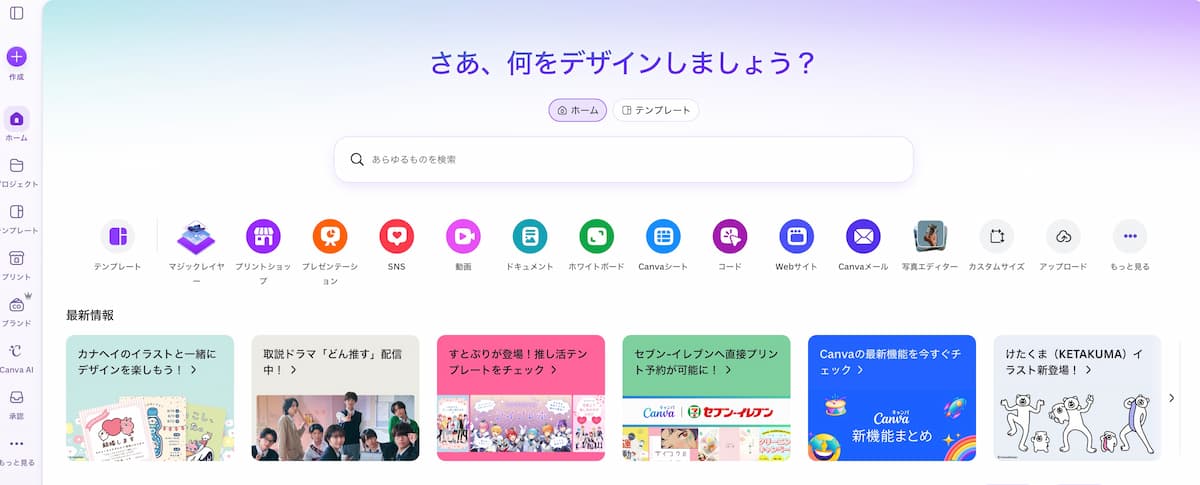
Canva動画編集やり方
写真1枚から、5秒程度の短い動画クリップを自動生成できるこのAI機能。
正直、初めて使ってみた時は、かなり驚きました。
>>>【実例】たまごの黄身が一瞬でとろ〜りなシズル感ある動画が作れた!!
↑Canvaの共有公開リンクです。よろしければ、こんなもの作れるんだ〜とぜひ参考にしてみてください。
Canva画像から動画AI編集
何がすごいって、もはや人間がわざわざ動画を編集しなくても、AIに指示するだけでほぼ理想の動画が数十秒で上がってくること。
作業速度が上がることは言うまでもありませんよね。
今回は、Canva初心者の方でも大丈夫!初めての人でもわかるように、画像から動画を作る方法をステップバイステップで解説しました。
・Canvaの画像から動画を作る新機能の使い方
・写真アニメーションとの違い
・AI機能を使った自動生成方法
・スマホでもPCでもできる手順
Canvaの画像から動画を作る2つの方法
Canvaで画像を動画にする方法は、大きく分けて2つあります。
- 写真アニメーション機能:画像に動きをつける(フェード、ズーム、パンなど)
- AI画像から動画機能(新機能):AIが自動で動きを生成し、5秒の動画を作る
どちらを使うかで、表現の幅が広がります。
まずは両方の方法を理解しましょう。
【方法1】写真アニメーション機能を使う
写真アニメーションは、Canvaで昔からある機能です。
画像を選択して「アニメート」をクリックし、動きを選びます。
STEP 1:Canvaを開いてデザインを作成
Canvaの公式サイト(https://www.canva.com/)にアクセスし、ログインします。
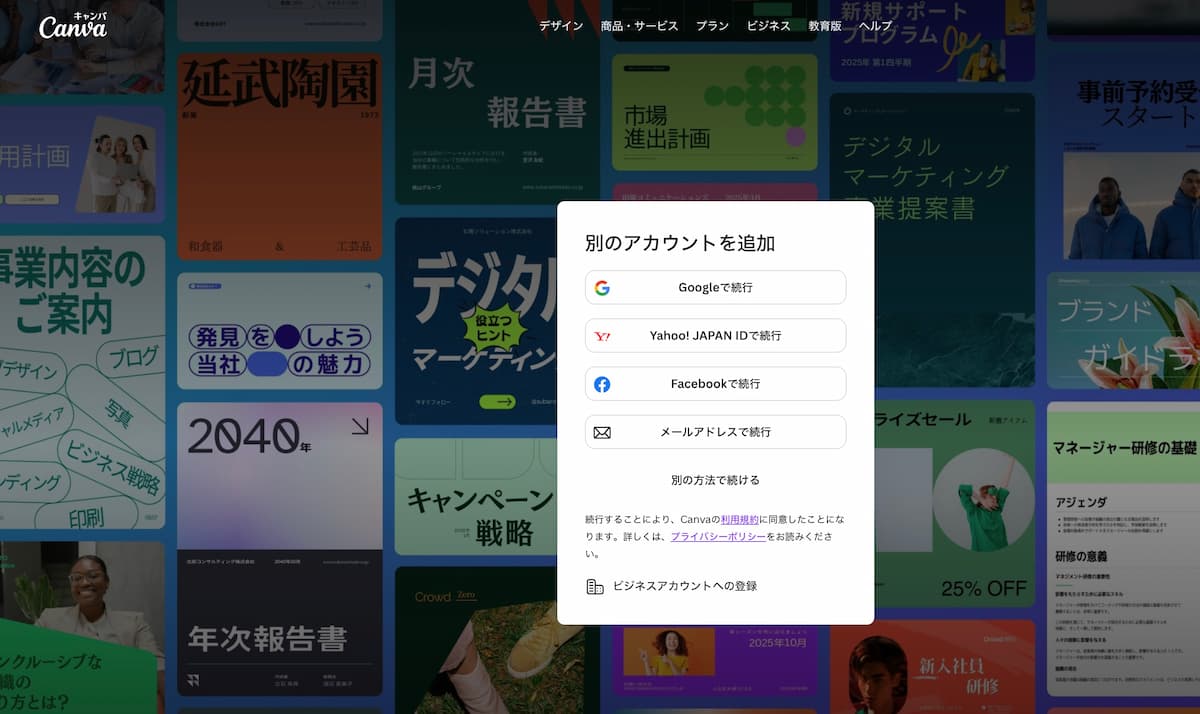
Canva新規アカウント作成
新しいデザインを作成するか、既存のテンプレートを選びます。
- 空白のキャンバスを開く
- または、Instagram、TikTok、YouTubeなどのテンプレートを選ぶ
STEP 2:画像をアップロードして配置
左側のメニューから「アップロード」をクリックし、自分のPCやスマホにある画像をアップロードします。
アップロードした画像をキャンバスにドラッグして配置します。
STEP 3:画像を選択して「アニメート」をクリック
キャンバス上の画像をクリックして選択し、上部ツールバーの「アニメート」ボタンをクリックします。
STEP 4:アニメーションスタイルを選ぶ
表示されるアニメーションメニューから、好きなスタイルを選びます。
代表的な動きは以下の通りです。
- フェード:ゆっくり表示・消える
- ズーム:拡大・縮小する
- パン:左右や上下に移動する
- バウンス:跳ねるような動き
- ポップ:飛び出すような動き
カーソルを合わせるとプレビューが表示されるので、実際に動きを確認しながら選べます。
STEP 5:速度やタイミングを調整
アニメーションの速度(速さ・遅さ)や、タイミング(いつ始まるか)を調整します。
必要に応じて、明るさ、コントラスト、彩度も調整して画像をより美しくします。
STEP 6:プレビューを確認してダウンロード
再生ボタンで全体を確認します。
問題がなければ、右上の「共有」→「ダウンロード」から、MP4動画またはGIF形式で保存します。
【方法2】AI画像から動画機能(新機能)を使う
2026年に追加された新機能「画像から動画(Image to Video)」は、AIが自動で動きを生成します。
さて、ここからが今日の本題です。
この新機能がすごい!
Canvaでここまで出来るのか・・・!と個人的に感動してしまった機能でもあります。
写真1枚から、5秒程度のショート動画クリップを簡単に作れます。
・AIが自動で動きを計算して生成
・写真1枚から5秒の動画が作れる
・Canva Pro 機能(有料プラン)として提供されている場合が多い
・Instagram Reels、TikTok、YouTube Shorts などの B-roll に最適
STEP 1:画像をアップロードして配置
方法1と同様に、画像をアップロードしてキャンバスに配置します。
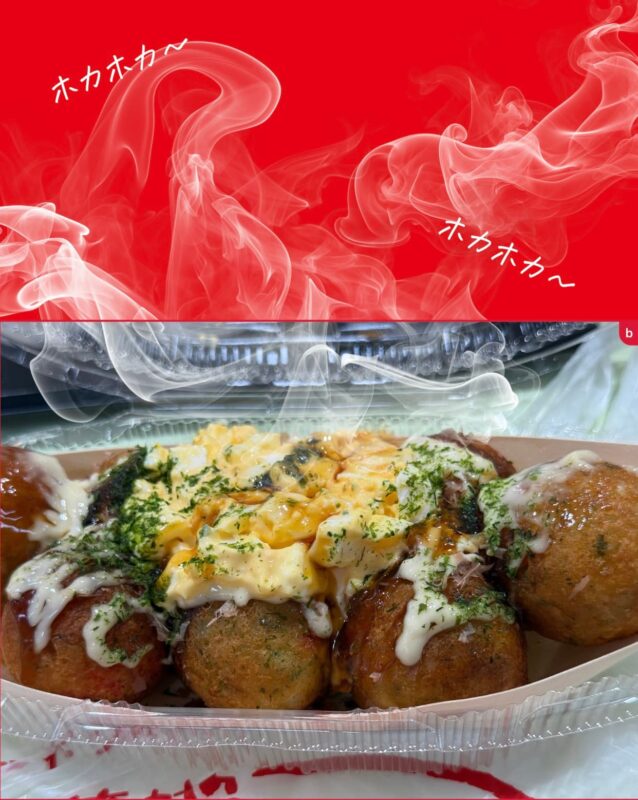
動かせたい画像を選択状態にします。
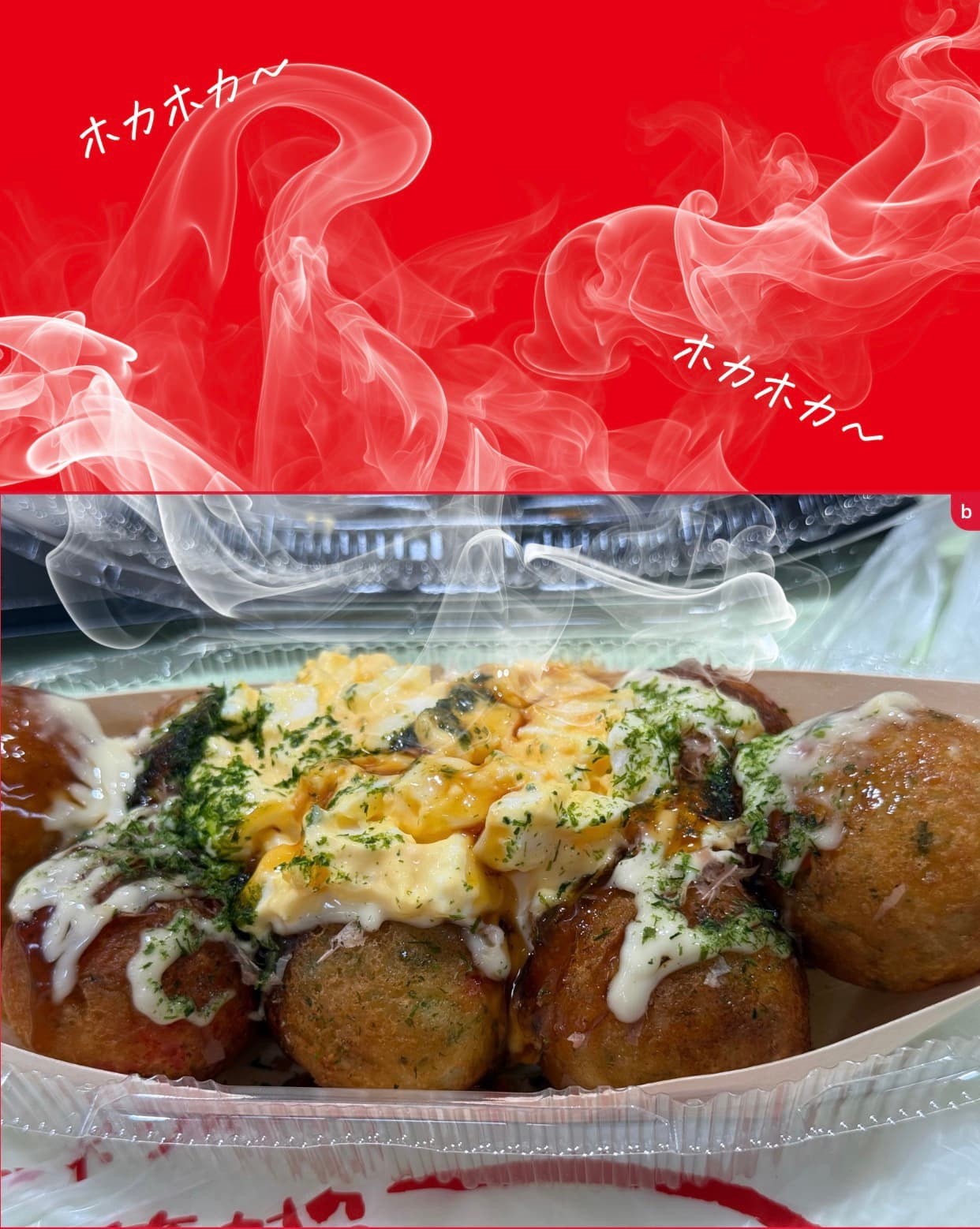
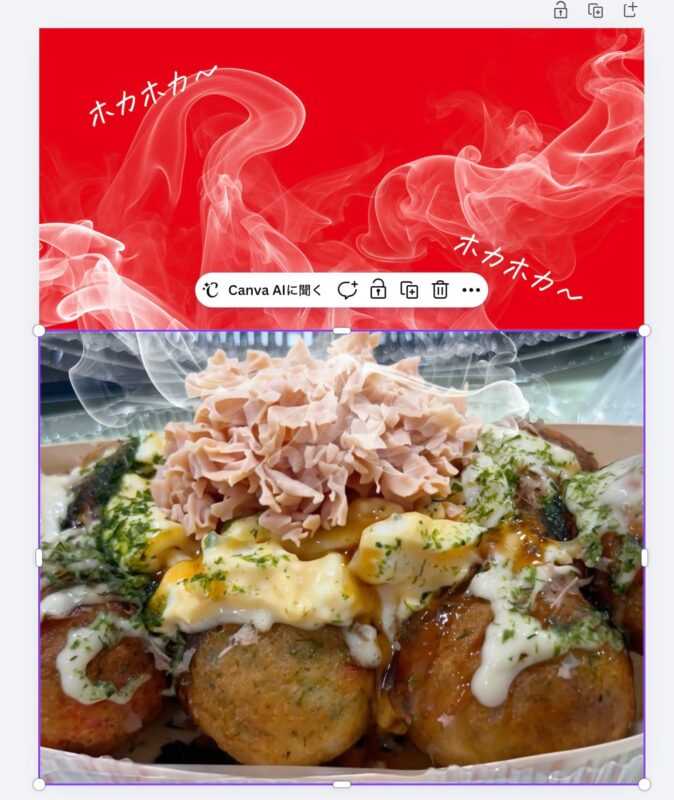
ドーンと画像をいっぱいに表示してもいいし、今回のように半分動画、半分静止画でも作れます。
熱々な感じが出るように、湯気や文字を足してみました。
STEP 2:画像編集ツールを開く
画像を選択した状態で、「画像を編集」をクリックします。
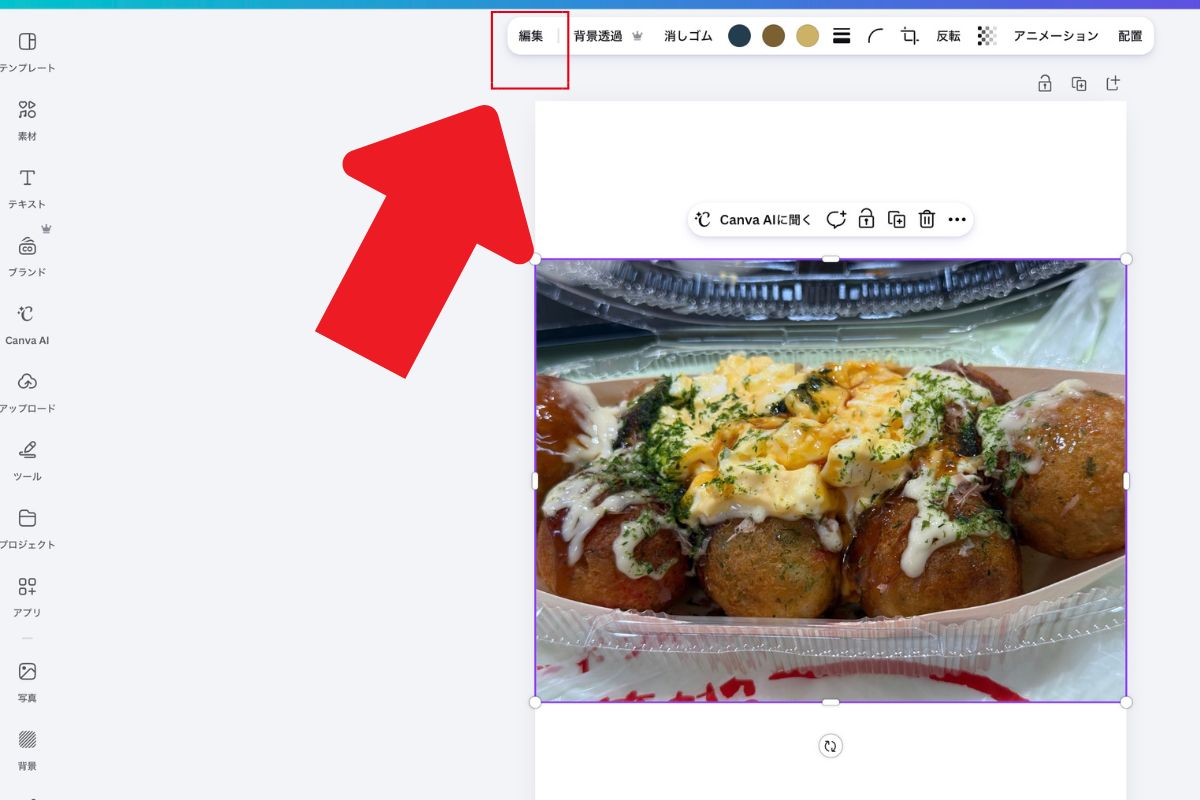
画像編集ツールが表示されます。
STEP 3:「画像から動画」を選択
画像編集ツールのなかに、蝶々(ちょうちょ)のようなアイコンの「画像から動画」機能があります。
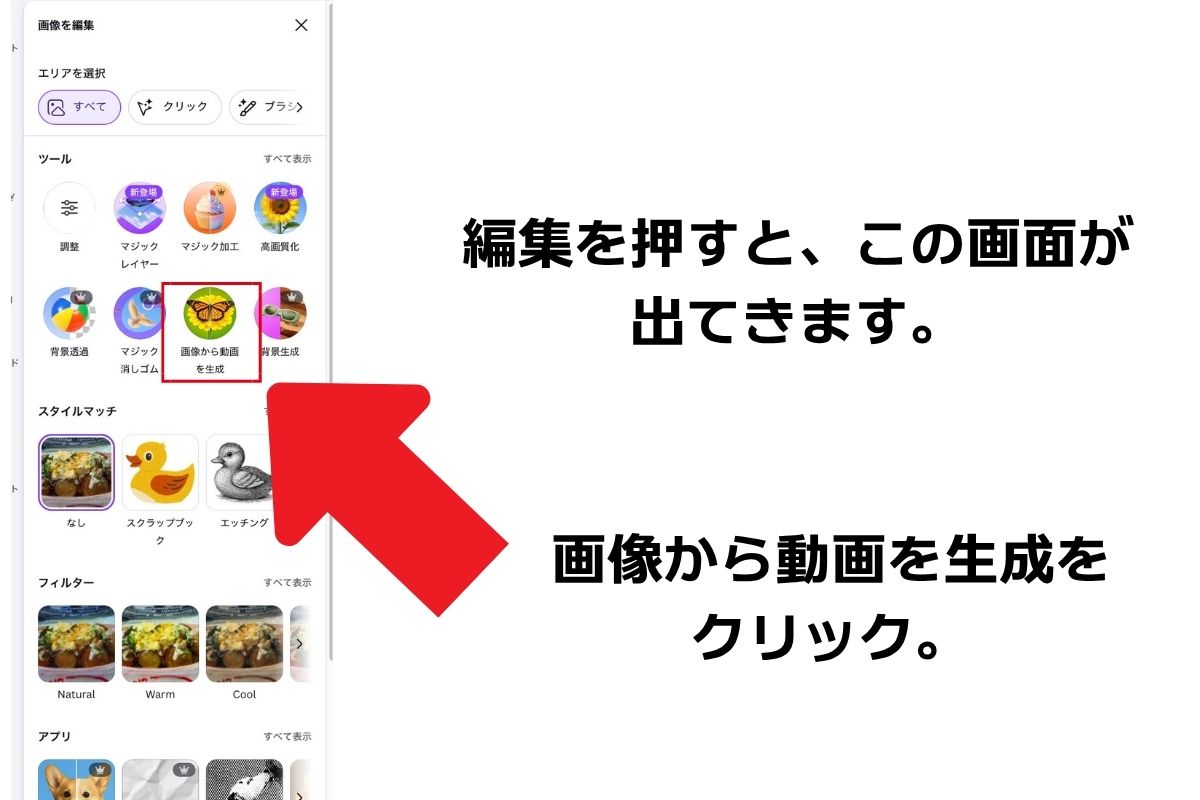
これをクリック。
STEP 4:AI 生成オプションを選ぶ
以下の2つのオプションから選びます。
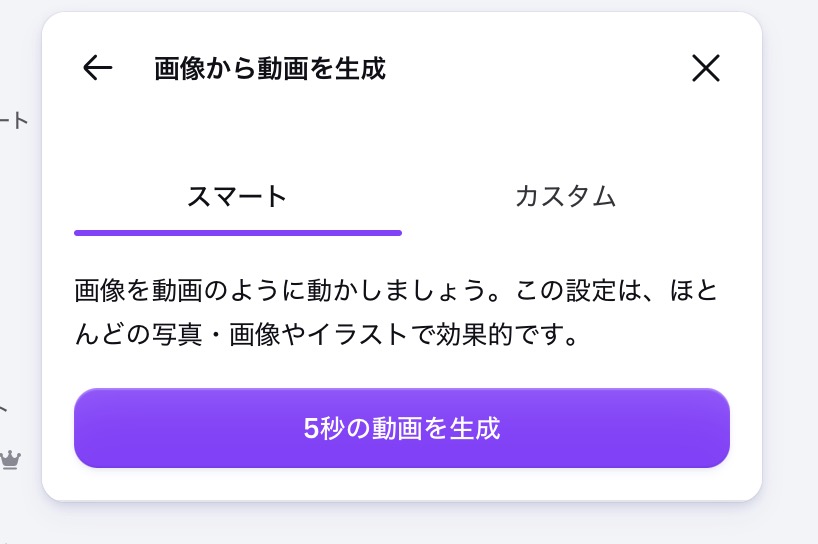
- スマート(自動):AI が画像を分析して、最適な動きを自動生成
- カスタム(手動):自分でプロンプト(指示文)を書いて動きを指定
初心者は「スマート」で自動生成を試すのがおすすめです。
こんな動画にしたい!という詳細なイメージを持っていたら、カスタムで指示文を入れましょう。
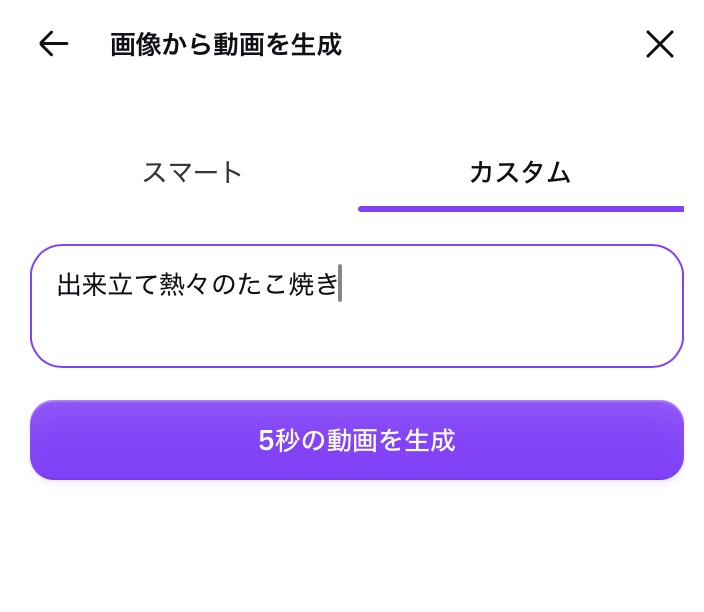
一度ではうまくイメージ通りに上がってこないこともあるので、繰り返し指示しなおして、理想の形に近づけていきます。
STEP 5:5秒の動画を生成
「5秒の動画を生成しますか?」という確認が表示されるので、OK をクリックします。
AI が画像を分析して、動きのある動画を自動生成します。
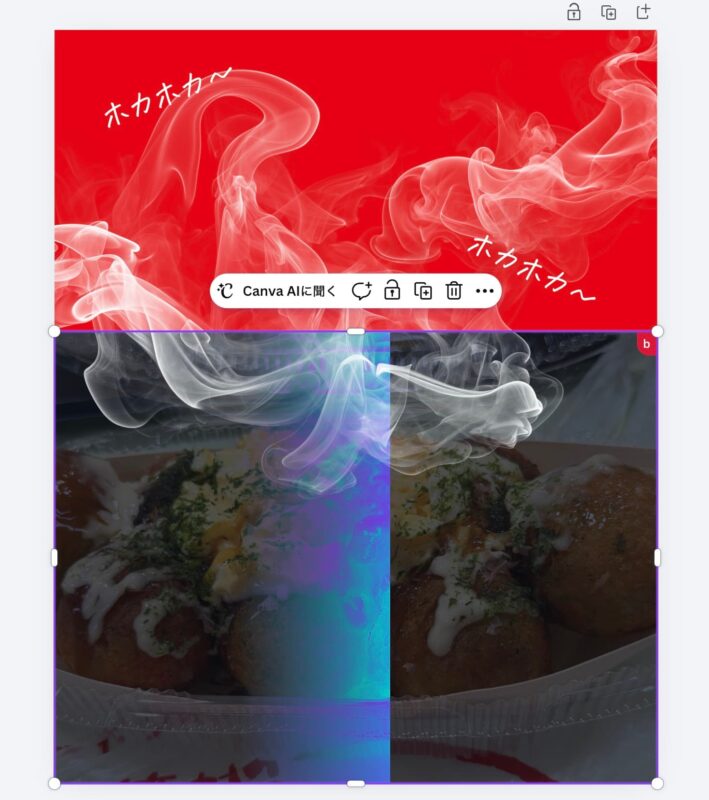
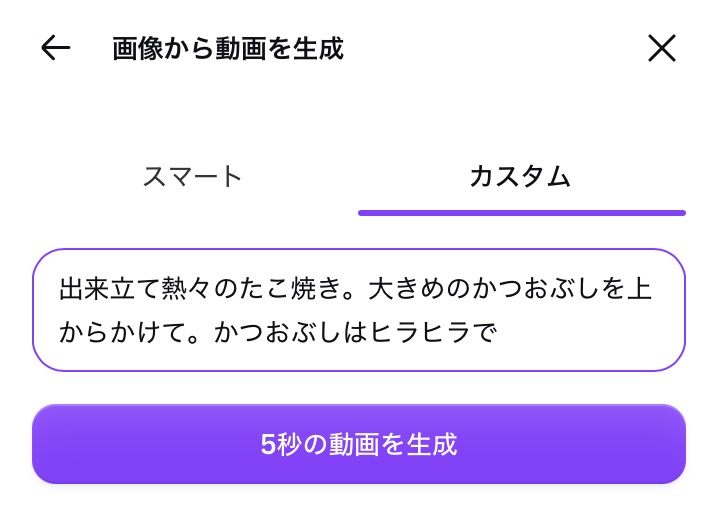
例えば、上の『出来立て熱々のたこ焼き』という指示文でしたが・・・出来上がってきたものがこちら↓
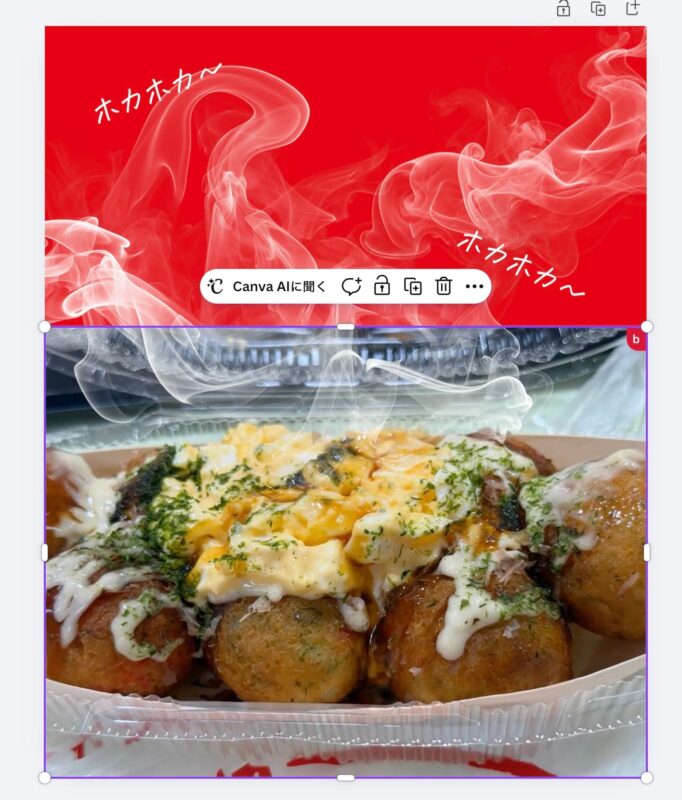
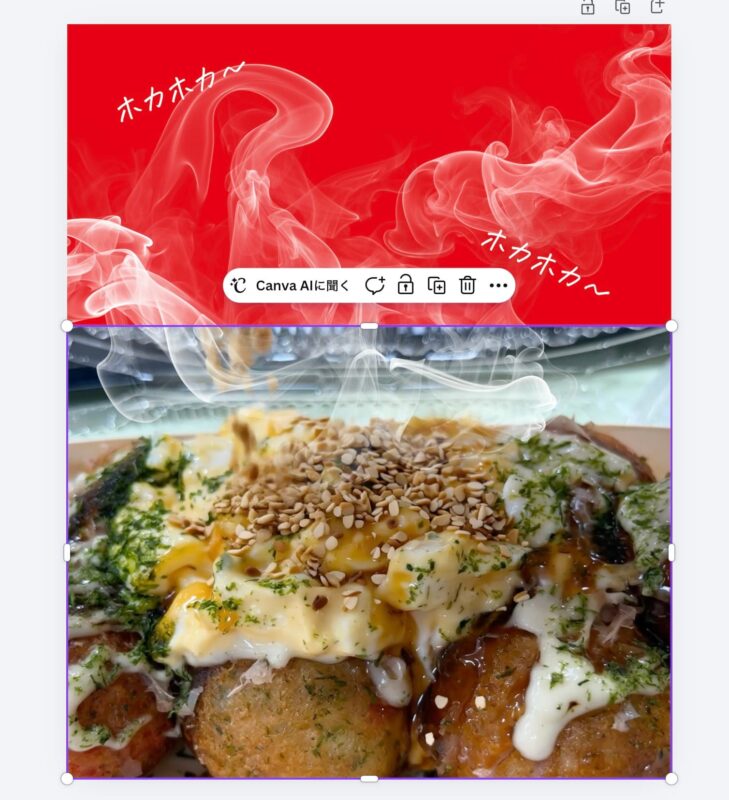
・・・ん??
出来立て熱々のたこ焼きが、胡麻???
かつおぶしを散らしている様子なら「ああ、焼きたてのたこ焼きに鰹節をかけているんだな〜」と想像できますが、胡麻???
WHY??な動画が上がってきたのでやり直し。
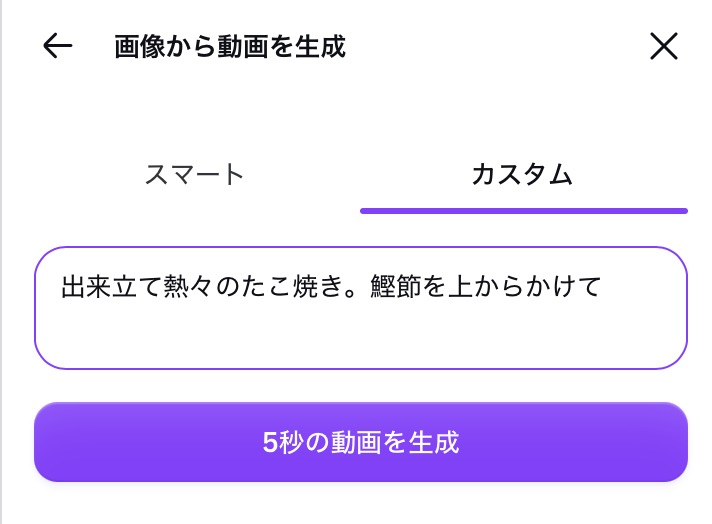
ダイレクトに「鰹節をかけて」を指示しました。
すると・・・
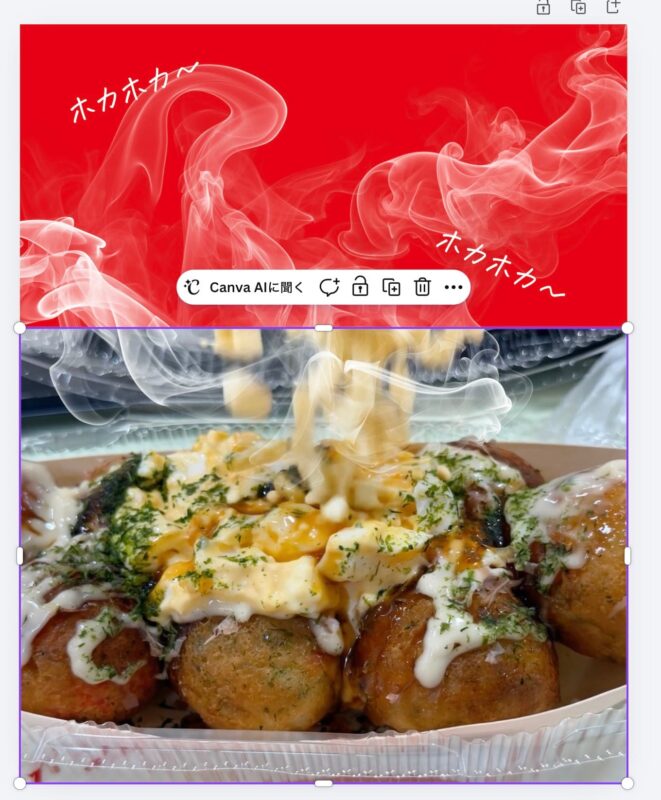
ん???
なんか違うものが降ってきた!!
ちがうちがう、ということでやり直し。
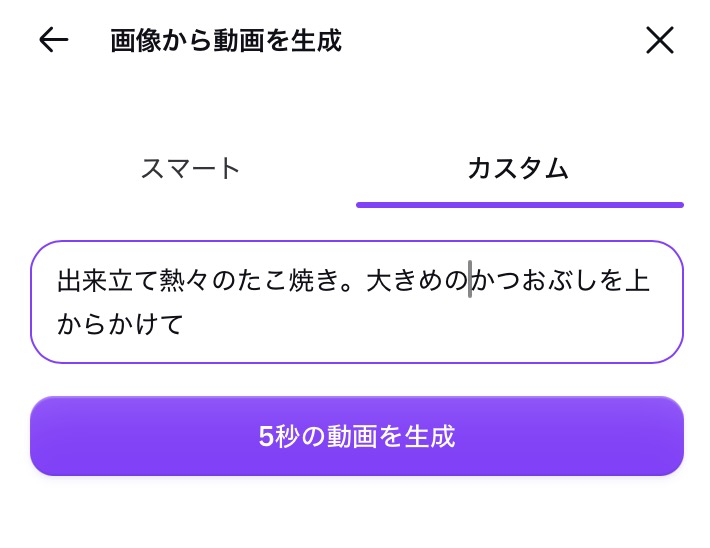
AIに意図が伝わるように、より細かに指示していきます。
う〜〜〜〜ん、思っているのと違う・・・。
もっとヒラヒラで薄くて湯気で揺れているような鰹節の絵が欲しいのに!!!
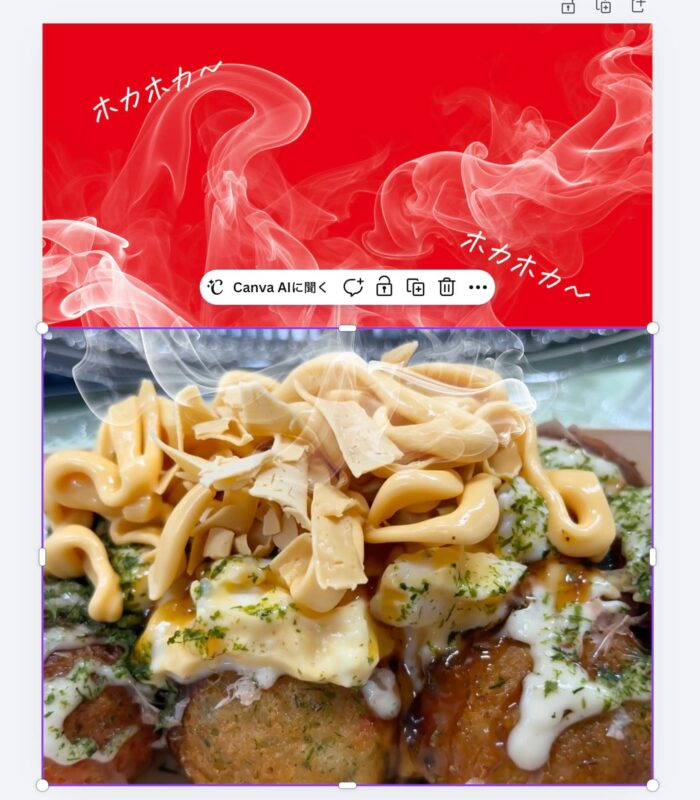
そしたら、終いには上から焼きうどんのようなマヨネーズのような謎の物体が降ってきた。
なんじゃこれ。
AIには、日本人が想像しているようなたこ焼きの上の薄い鰹節を連想して再現することは難しいと判断し、違う指示文に変更しました。
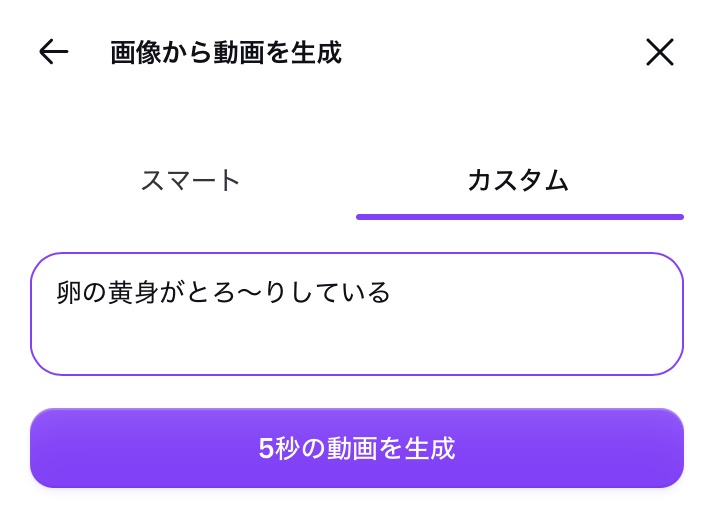
よし、さすがに黄身がとろ〜りならいけるでしょ!!
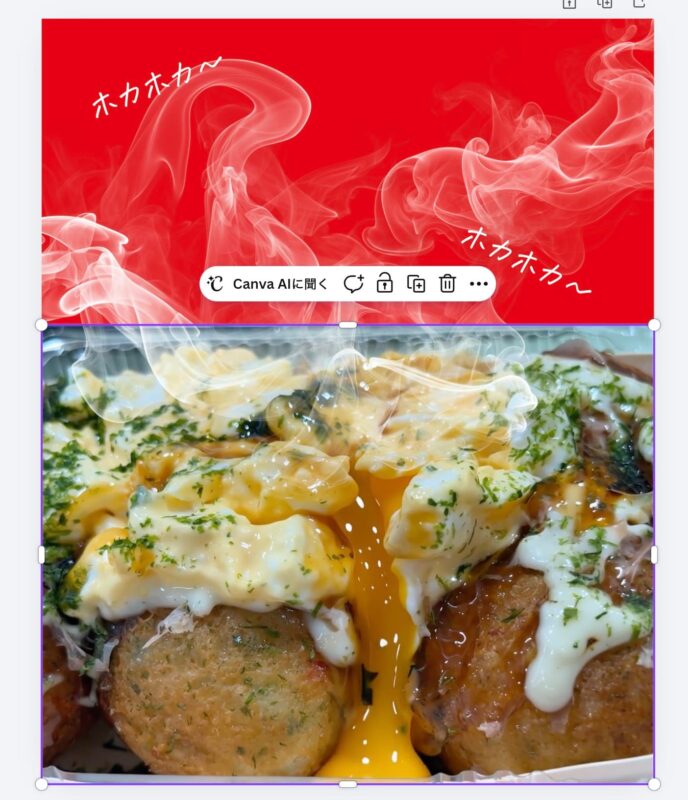
これは一発でOK!!!
やっぱり、AIがわかりやすい指示で、かつ難しすぎる要求には応えられませんが(鰹節が難しい模様)一般的な要求への対応は簡単にできます。
この黄身とろ〜り動画も、ものの15秒くらいでさっと作ってくれましたよ。
STEP 6:生成された動画を調整
生成された動画は、以下の調整が可能です。
- 動画をトリミング(短くする)
- 速度を調整(スローやスピードアップ)
- 反転(リバース)して逆再生にする
- 元動画と逆再生を組み合わせる
必要に応じて調整して、より自然な動きにします。
STEP 7:プレビューとダウンロード
再生ボタンでプレビューを確認します。
問題がなければ、右上の「共有」→「ダウンロード」から、MP4動画形式で保存します。
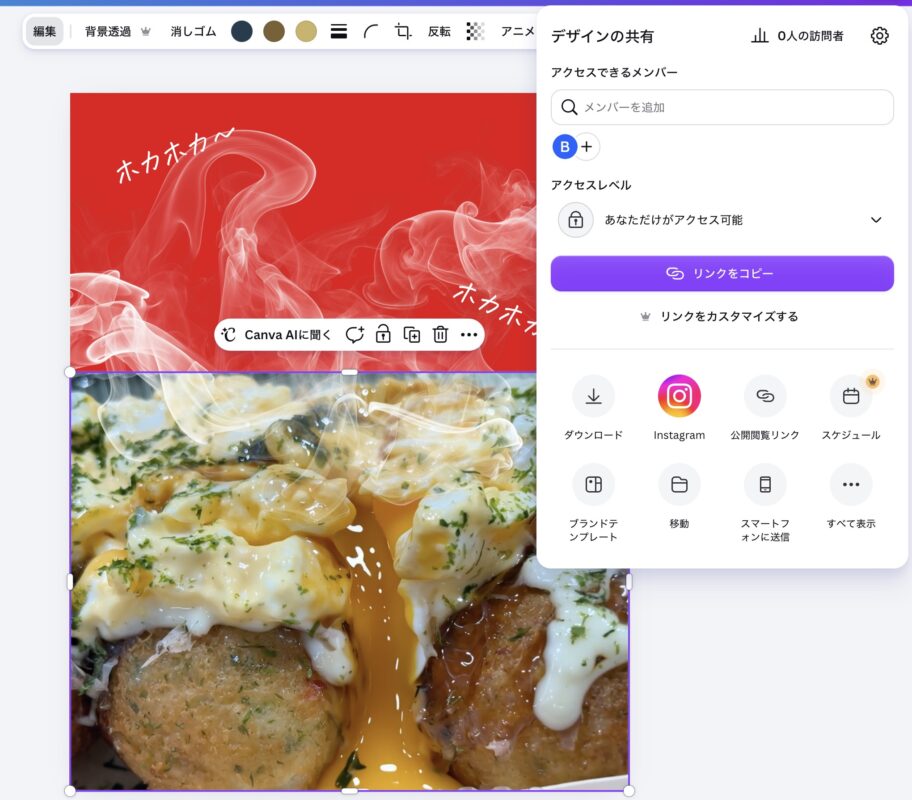
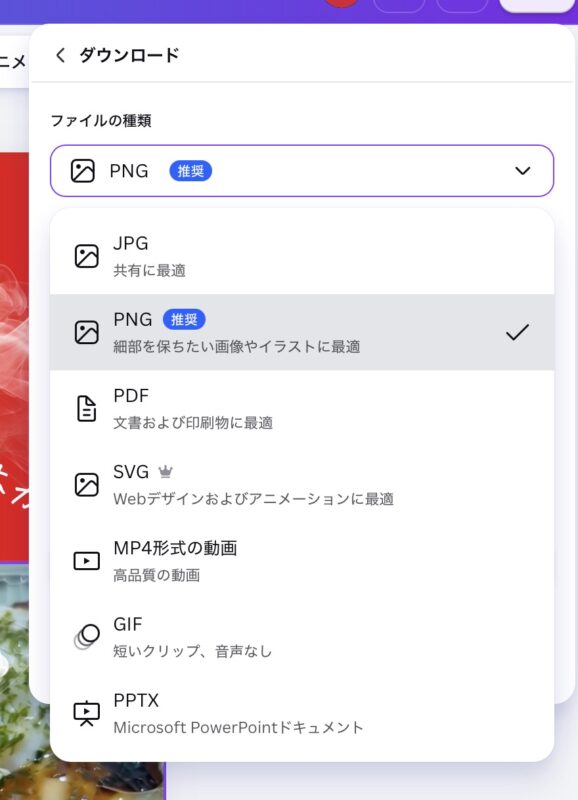
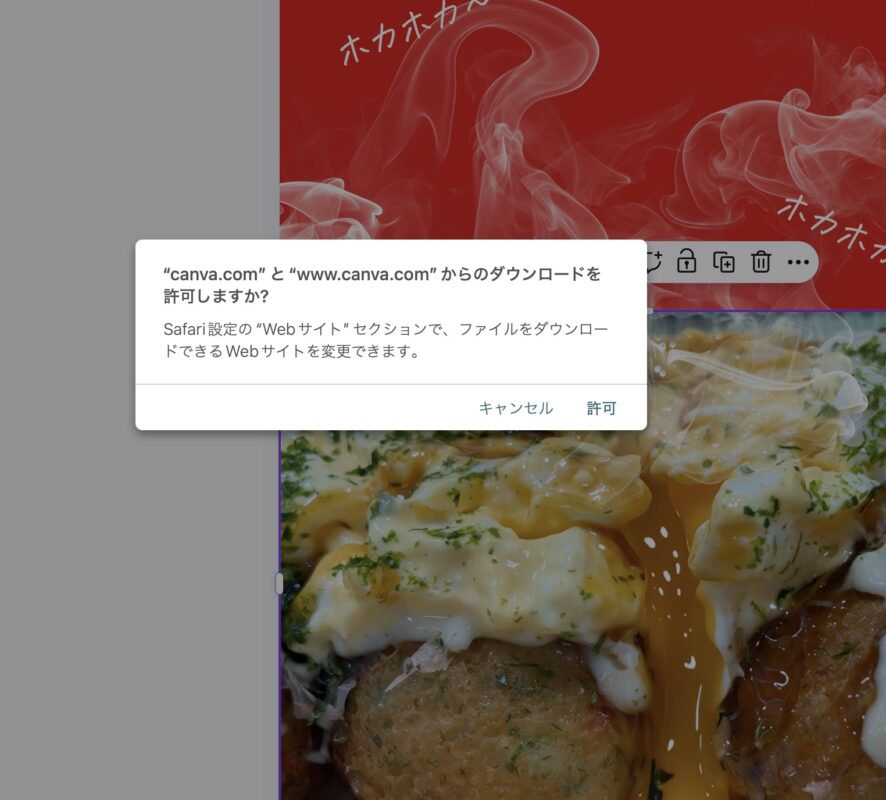
ここで注意したいのが、ダウンロードした動画が動かないことがあること。
私の肌感だと、3回に1回くらいしか綺麗に動く動画がダウンロードできません。
バグなのか?何度か繰り返しダウンロードすると、綺麗に動く動画になるので、何度かチャレンジしてみてください。
【補足】モーションパスで自由自在に動かす
さらに高度な動きを作りたい場合は、「モーションパス」機能を使います。
自分で動かしたい軌道を描いて、カスタムアニメーションを作成できます。
STEP 1:素材を選択
画像やテキスト、イラストなど、動かしたい要素を選択します。
STEP 2:「アニメーションを作成」をクリック
上部の「アニメート」ボタンをクリックし、「アニメーションを作成」を選択します。
STEP 3:動かしたい軌道を描く
マウスや指で、動かしたい軌道(パス)を描きます。
この軌道に沿って、素材が動きます。
STEP 4:速度やタイミングを調整
動きの速度や開始タイミングを調整して、より自然な動きにします。
STEP 5:ダウンロード
完成したら、MP4 または GIF 形式でダウンロードします。
写真アニメーションとAI画像から動画の違い
| 機能 | 写真アニメーション | AI 画像から動画(新機能) |
|---|---|---|
| 特徴 | 決まった動き(フェード、ズームなど)を選ぶ | AI が自動で動きを生成 |
| 操作 | 手動でアニメーションを選ぶ | AI が自動生成(またはプロンプトで指定) |
| 時間 | 自由に設定可能 | デフォルトで約 5 秒 |
| 難易度 | 簡単 | 簡単(AI がやってくれる) |
| 向いている用途 | プレゼン、スライドショー、SNS 投稿 | Reels、TikTok、ショート動画、B-roll |
初心者におすすめの使い方
- まずは写真アニメーション:基本の動きを覚える。
- 次にAI画像から動画:AI 自動生成を試す。
- 慣れてきたらモーションパス:自由自在に動かす。
まとめ
写真アニメーションで基本の動きを覚え、AI 新機能で自動生成を楽しみ、さらに高度なモーションパスで自由自在に動かす。
この3つの方法を組み合わせれば、静止画像がもっと魅力的な動画コンテンツに変わりますよ!