
Telegram(テレグラム)は、世界的に人気のメッセンジャーアプリですが、初期設定では英語表示です。
この記事では、初めて Telegram を使う人でもわかるように、日本語化の方法と注意点を詳しく解説します。
日本語化への変更の仕方に困っていた方はぜひ本記事を見ながら設定を変えてみてくださいね!
Telegram のインストールから日本語化、翻訳機能までを一通り理解できます。
BtoB・BtoC 問わず、海外とのやり取りやコミュニティ参加で Telegram を活用できるようになります。
Telegram の日本語化は、公式に提供されているベータ版の言語パックを使用します 。
非公式ツールや改造アプリは、セキュリティリスクがあるため、公式の言語パックを使用するのが安全です。
Telegram とは
Telegram は、ロシア発の無料メッセンジャーアプリで、世界中で広く使われています。
LINE や WhatsApp のようなサービスですが、以下のような特徴があります。
- 高いセキュリティ:暗号化通信で、安全なやり取りが可能
- 匿名性の高さ:電話番号を公開せずに、ユーザーネームでやり取りできる
- 多機能:グループチャット、チャンネル、ボット、ファイル共有など
- 広告なし:無料で広告が表示されない
- プラットフォームの多様性:スマホ(iOS・Android)、PC(Windows・Mac・Linux)、Web 版で利用可能
近年、暗号資産(仮想通貨)や IT 関連のコミュニティでよく使われ、海外とのやり取りにも便利です。
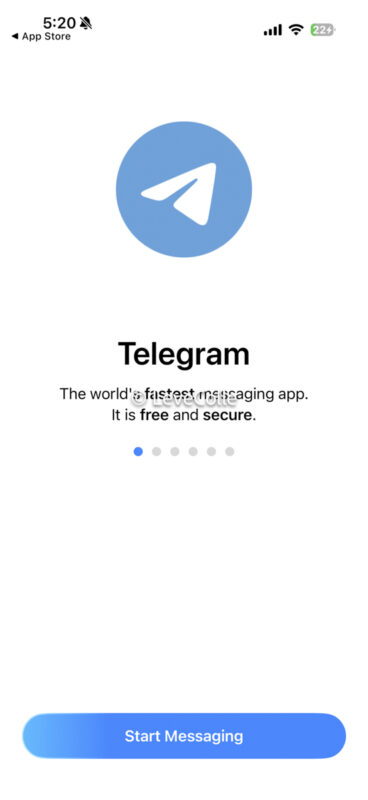
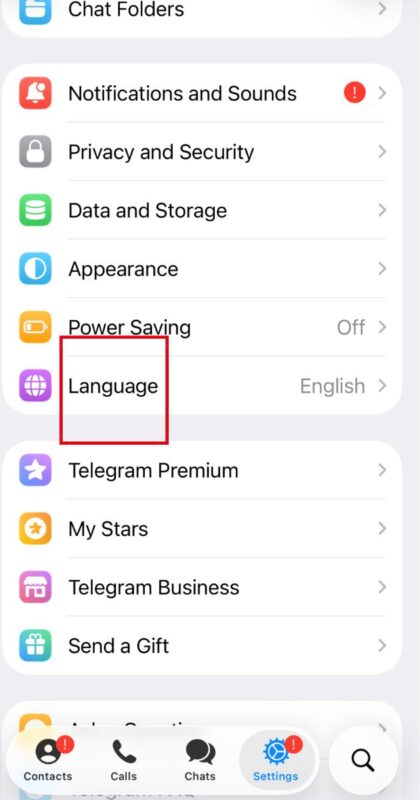
普通にアプリをインストールするだけだと、言語設定の部分で日本語がないんですよね。
テレグラム日本語化
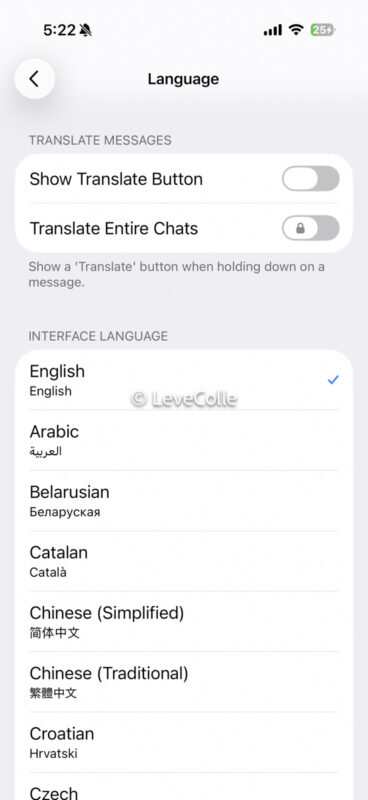
日本語がない・・・
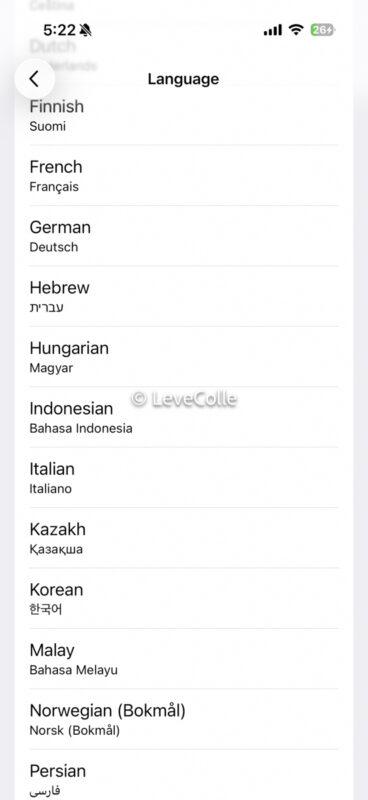
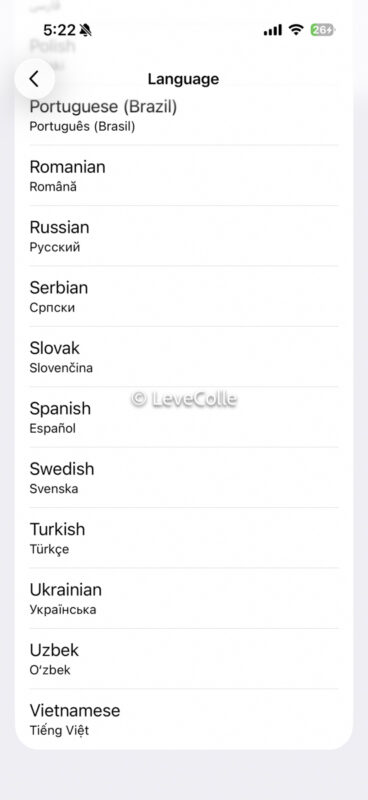
日本語化の 2 つの方法
Telegram を日本語で使うには、主に 2 つの方法があります。
- 公式の言語パックを適用する:t.me/setlanguage/ja-beta リンクから日本語化
- 端末の言語設定と連動させる:スマホの言語設定を日本語にすると自動で日本語化(端末による)
【方法 1】公式の言語パックを適用する
Telegram 公式の日本語言語パックを適用することで、アプリ全体を日本語化できます。
この方法が最も簡単で、安全です。
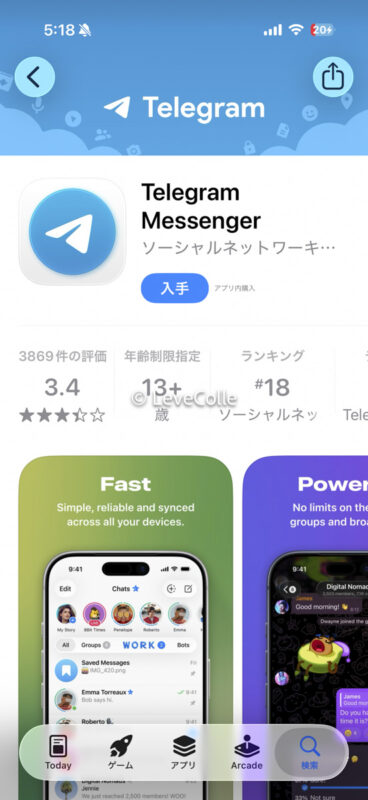
まず、Telegram の公式サイト(https://telegram.org/)または App Store・Google Play から、Telegram アプリをダウンロードしてインストールします。
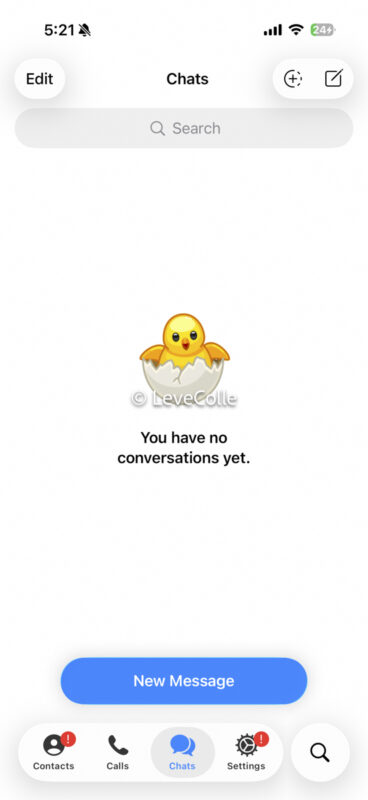
Telegramインストール
インストールが完了したら、一度アプリを起動して電話番号認証を行います 。
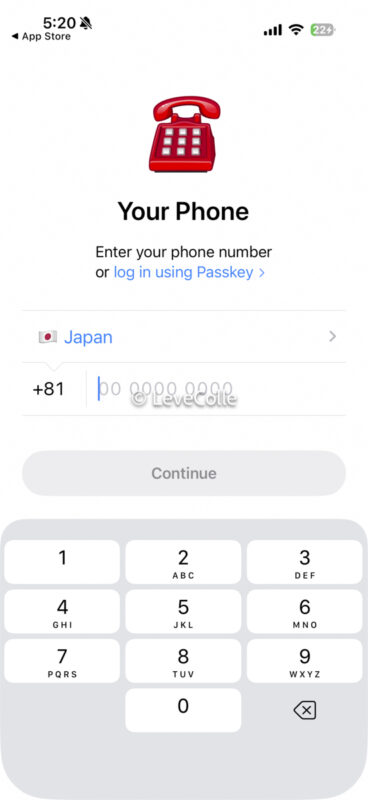
電話番号認証は必須
スマホのブラウザで、以下の公式リンクを開きます 。
公式リンク:
https://t.me/setlanguage/ja-beta
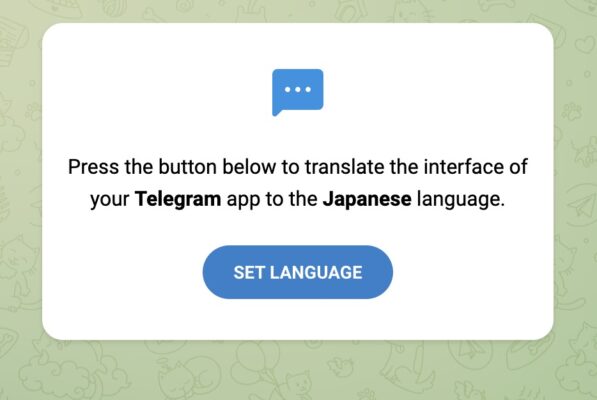
または、https://t.me/setlanguage/japanese も使用可能です。
リンクを開くと、「Telegram アプリを起動しますか?」と表示されます。
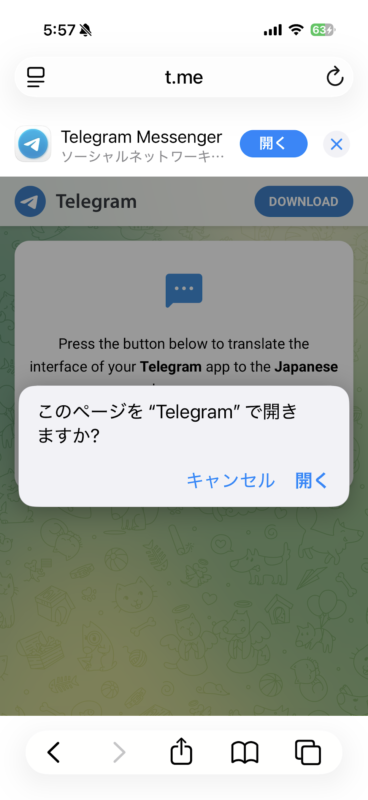
「続行」または「Open Telegram」をタップして、アプリを起動します。
アプリが起動すると、「Use Telegram in Japanese(テレグラムを日本語で使用)」という確認画面が表示されます。
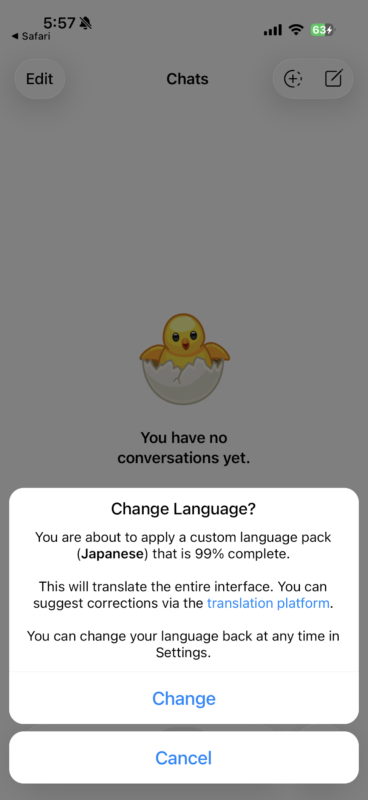
テレグラム日本語化
「Change」ボタンをタップして、言語パックを適用します 。
アプリを再起動すると、メニューが日本語に切り替わっています。
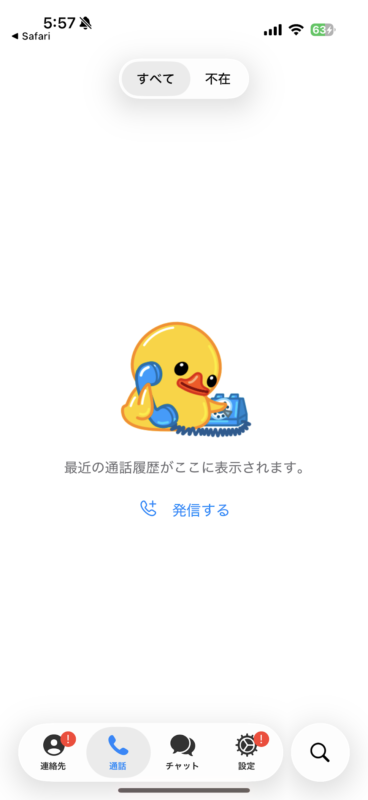
テレグラム日本語化成功!
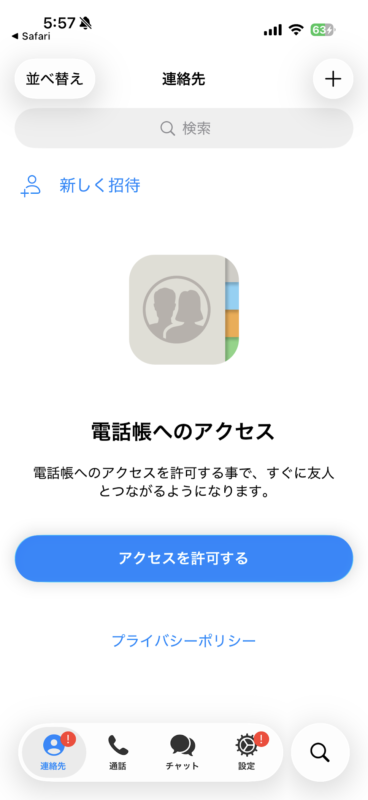
「設定」→「言語」に「日本語(beta)」と表示されていれば、日本語化完了です。
【方法 2】端末の言語設定と連動させる
一部の端末では、スマホ自体の言語設定を日本語にすると、Telegram も自動で日本語化されることがあります。
ただし、完全な日本語化には、公式の言語パック適用が必要な場合があります。
iOS の場合
iPhone の「設定」→「一般」→「言語と地域」を開きます。
「iPhone 言語」をタップし、「日本語」を選択します。
リストから「Telegram」を選び、再度「言語と地域」に戻ります。
Telegram が日本語に対応しているか確認します。
Android の場合
Android の「設定」→「システム」→「言語と入力」に移動します。
「言語」タブから「日本語」を選択し、適用します。
リストから「Telegram」を選び、「言語と地域」セクションに戻ります。
Telegram が日本語に対応しているか確認します。
【補足】翻訳機能を使う
Telegram には、海外のメッセージを日本語に翻訳する機能があります。
日本語化後、以下の手順で設定します。
アプリのホーム画面左上にある三本線(メニュー)をタップし、「設定」を選択します。
「言語」を選択し、以下の設定を行います。
- 「翻訳ボタンを表示」をオンにする
- 「翻訳しない言語」を「日本語」に設定
- 「翻訳する言語」を「日本語」に設定
海外のメッセージを長押しすると、「翻訳」ボタンが表示されます。
これをタップすると、日本語に翻訳されます。
日本語化のメリット・デメリット
| 項目 | メリット | デメリット |
|---|---|---|
| 公式言語パック | ・安全に日本語化 ・アプリ全体が日本語 ・翻訳機能も使える |
・ベータ版(一部未翻訳あり) ・公式リンクから適用する必要がある |
| 端末設定連動 | ・手軽に設定可能 ・自動で切り替え |
・完全な日本語化には限界 ・公式パックの適用が必要な場合も |
よくあるトラブルと対処法
1. 日本語化リンクが開かない
Telegram アプリがインストールされていないか、最新バージョンでない可能性があります。
アプリを再インストールするか、最新版にアップデートしてください。
2. 日本語化が反映されない
アプリを一度完全に終了(タスクバーからも終了)させてから再起動します。
それでも反映されない場合は、キャッシュをクリアして再度お試しください。
3. 一部のメニューが英語のまま
日本語化はベータ版のため、一部未翻訳の箇所があります。
完全な日本語化を待つ必要があります [240][243]。
4. 翻訳ボタンが表示されない
設定→言語→「翻訳ボタンを表示」をオンにしているか確認します。
また、「翻訳しない言語」に「日本語」が設定されているかも確認してください。
BtoB・BtoC での活用事例
BtoB での活用
- 海外とのコミュニケーション:翻訳機能を使って、安全にやり取り
- コミュニティ参加:IT・暗号資産関連のグループに参加
- ファイル共有:大容量のファイルを送受信
BtoC での活用
- 海外の友達と交流:翻訳機能を使って、言語の壁を越えて
- 趣味のコミュニティ:興味のある分野のグループに参加
- 情報収集:暗号資産や IT 関連の最新情報を入手
まとめ
非公式ツールは使用せず、安全な方法で設定しましょう。
BtoB・BtoC 問わず、海外とのやり取りやコミュニティ参加で Telegram を活用して、効率的なコミュニケーションを進めましょう。
参考リンク