
Wondershare Filmora(ワンダーシェアー・フィモーラ)は、動画のカット、テロップの追加、BGMの挿入、画面録画などができる動画編集ソフト。
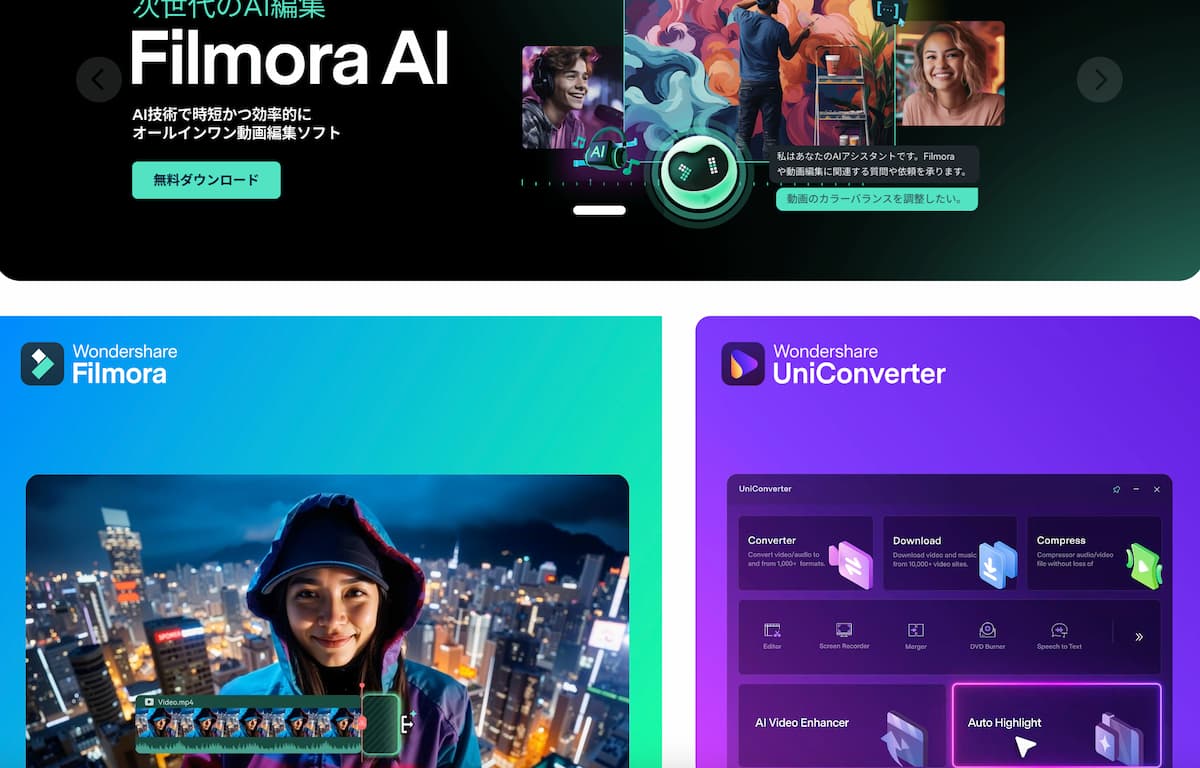
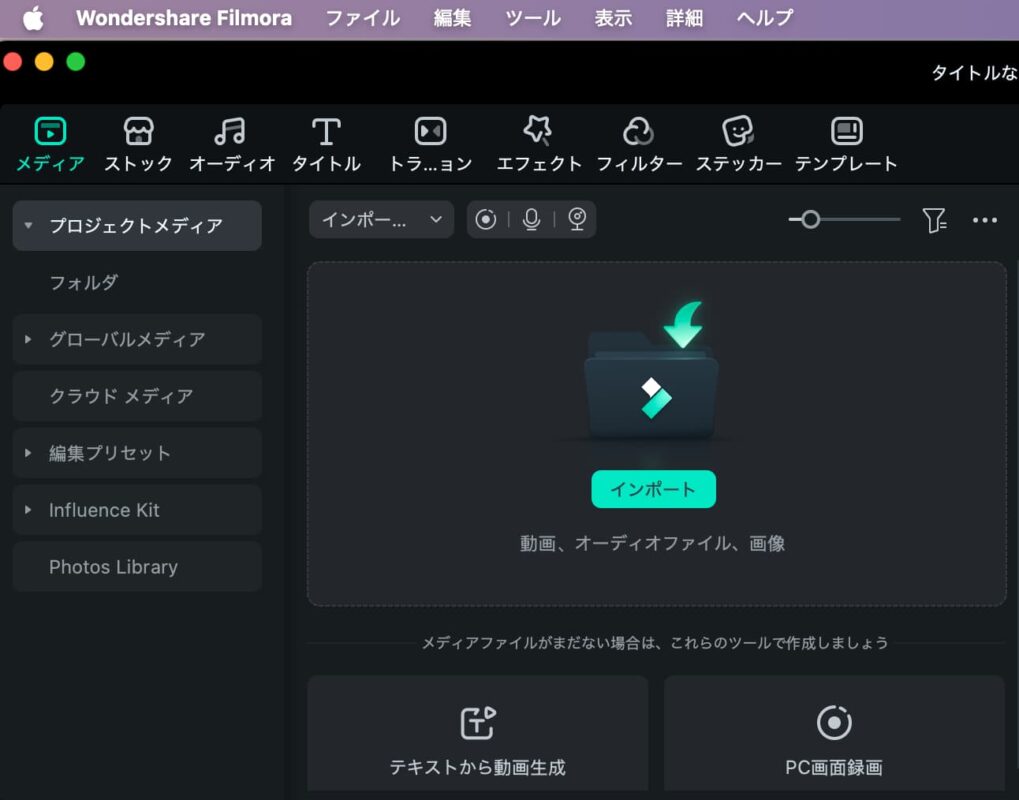
wondershare filmora
操作画面が比較的分かりやすく、動画編集が初めての人でも使いやすいように設計されています。
一方で、「何から始めればよいの?」「無料版でも使える?」「編集した動画はどうやってMP4にするの?」と迷う人もいるのではないでしょうか。
この記事では、Filmoraのインストールから動画の取り込み、カット、テロップ、BGM、書き出しまで、初心者向けに順番に解説します。
購入前に知っておきたい無料版の制限、自動更新、AIクレジット、追加素材の契約についてもまとめました。
結論からいうと、
Filmoraは、難しい編集ソフトを避けたい初心者や、YouTube、SNS、家族動画、商品紹介動画を手軽に作りたい人に向いています。
Wondershare Filmoraとは?
Filmoraは、Wondershareが提供している動画編集ソフトです。
動画、写真、音声をタイムラインへ並べて、不要部分のカット、文字入れ、BGM、効果音、トランジションなどを追加できます。
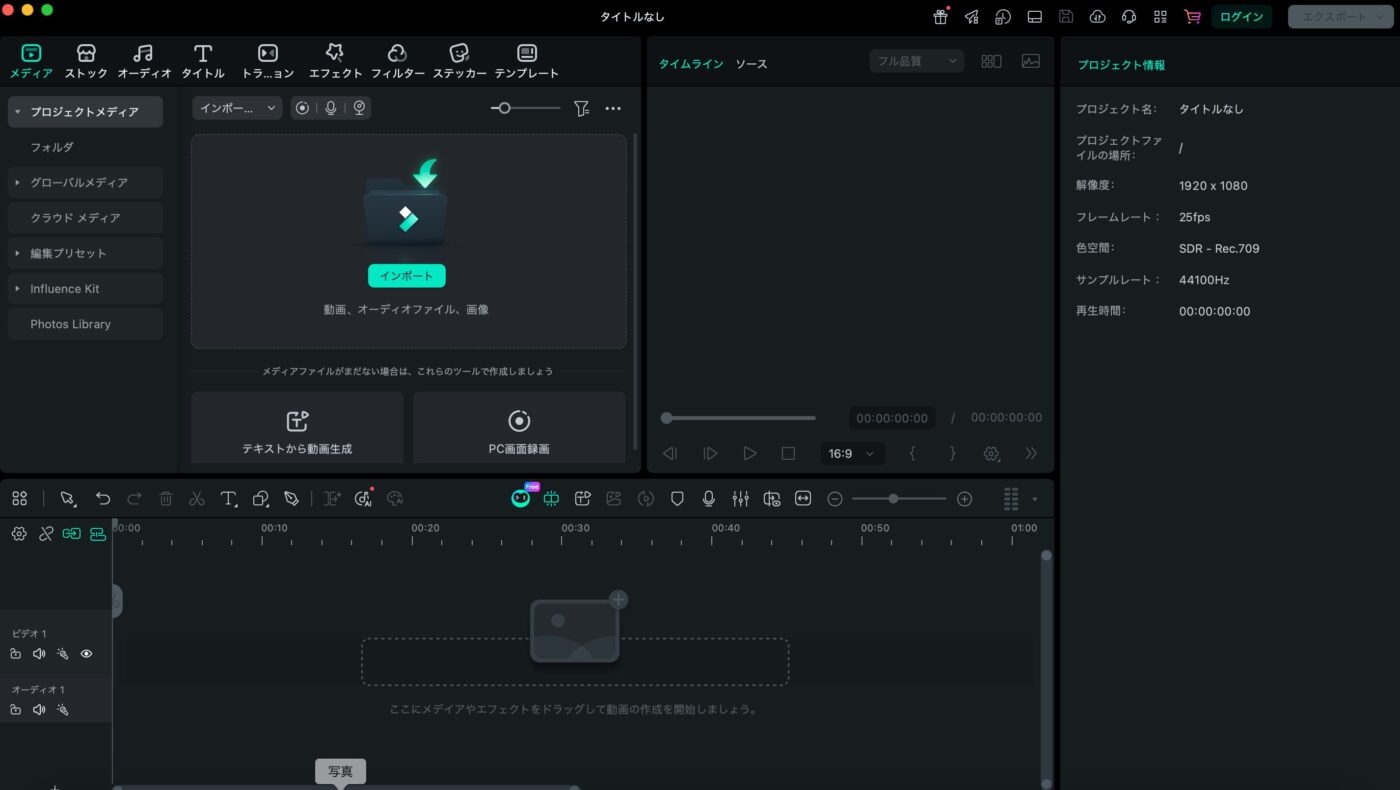
Windows版とMac版があり、現在はFilmora 15シリーズが提供されています。
Filmoraの主な機能
- 動画のカット、分割、結合
- テロップや字幕の追加
- BGMや効果音の追加
- 動画の明るさや色の調整
- 動画の再生速度変更
- 画面の切り抜きや回転
- トランジションの追加
- エフェクトやフィルターの追加
- パソコン画面やWebカメラの録画
- 自動字幕起こし
- AIによる動画・画像生成
- AIによる動画補正
- MP4などの動画形式への書き出し
Filmoraはどんな人におすすめ?
Filmoraは、次のような人に向いています。
- 動画編集を初めて行う人
- YouTube動画を作りたい人
- InstagramやTikTok用の縦動画を作りたい人
- 家族旅行や子どもの成長記録を編集したい人
- 会社や店舗の商品紹介動画を作りたい人
- オンライン講座やマニュアル動画を作りたい人
- 難しい専門用語をできるだけ避けたい人
- テンプレートを使って短時間で動画を作りたい人
高度な映像制作や、映画・テレビ番組レベルの細かな編集を行う場合は、より専門的な動画編集ソフトも選択肢になります。
Filmoraをインストールする方法
Filmoraは、Wondershareの公式サイトからダウンロードできます。
非公式の無料配布サイトや改造版、クラック版は、安全性に問題がある可能性があります。必ず公式サイトから入手してください。
インストール手順
- Filmoraの公式サイトを開く
- 「無料ダウンロード」を選ぶ
- Windows版またはMac版を確認する
- ダウンロードしたインストーラーを開く
- 画面の案内に従ってインストールする
- Filmoraを起動する
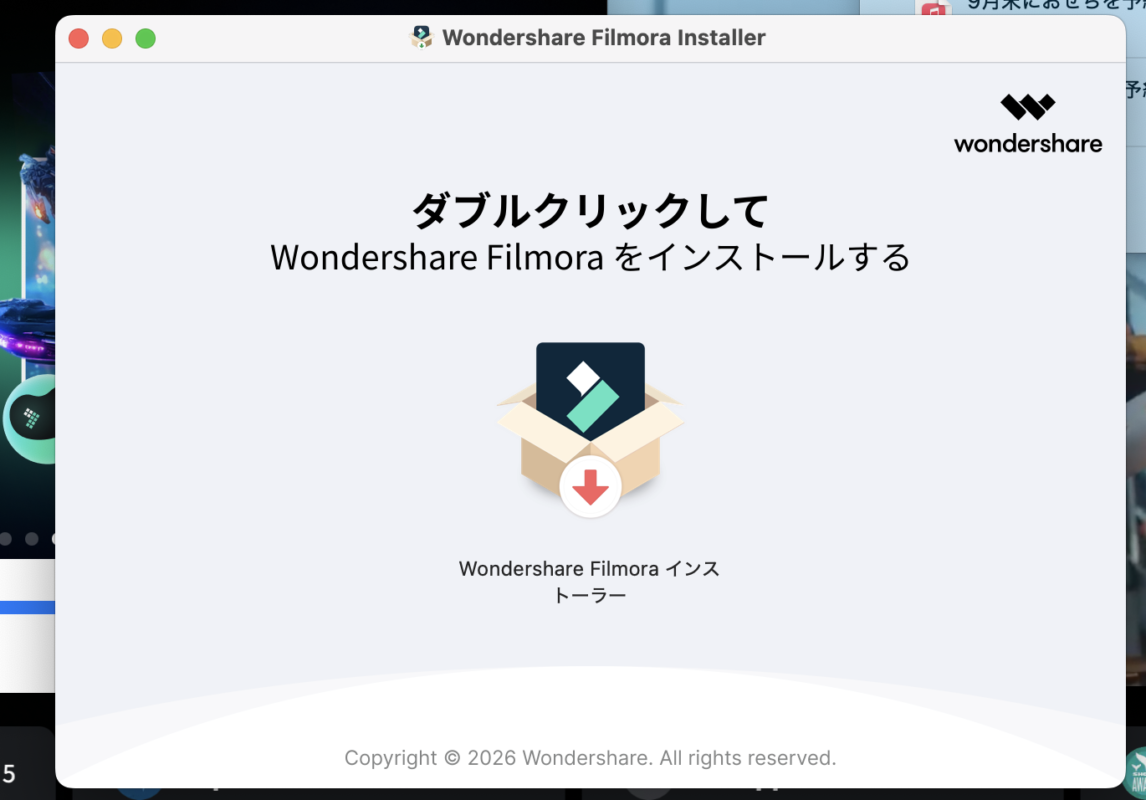
wondershare filmoraインストール
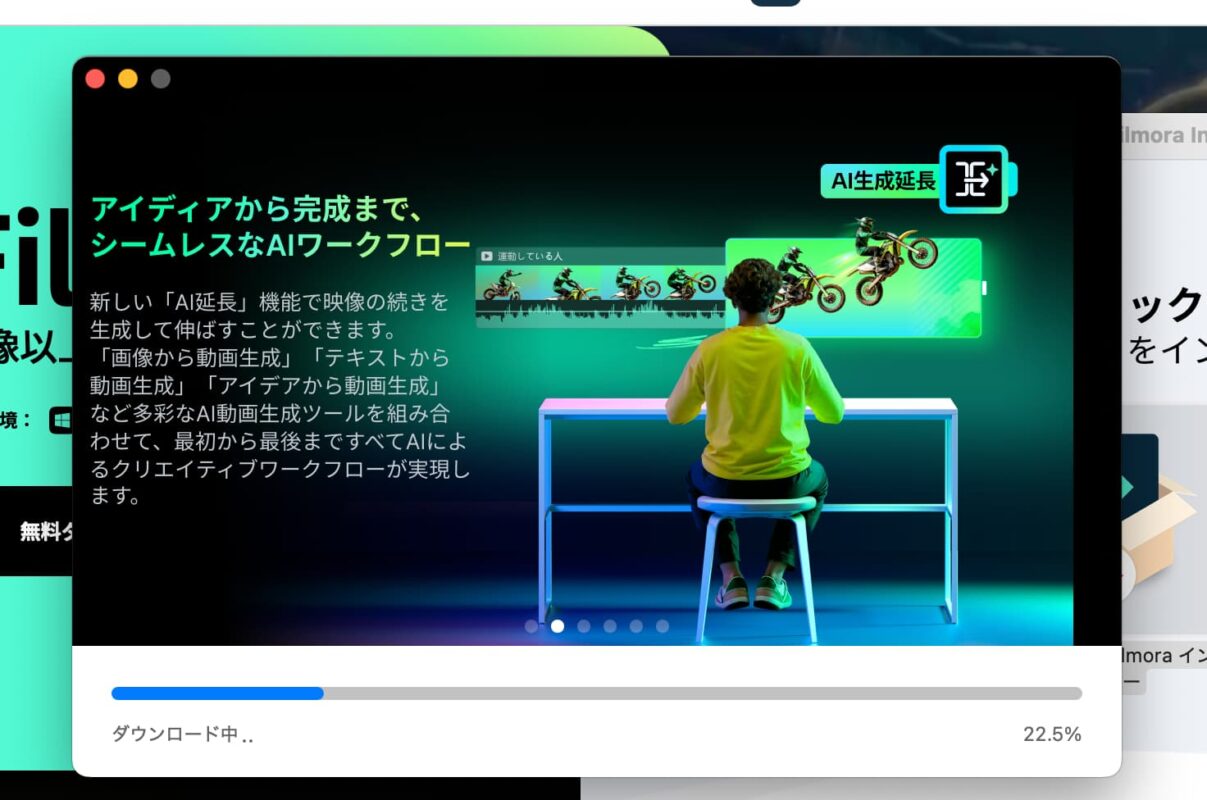
インストール後、すぐに有料版を購入する必要はありません。
まずは無料版で動画を取り込み、パソコン上で問題なく編集できるか確認しましょう。
最初に新しいプロジェクトを作る
Filmoraを起動したら、「新しいプロジェクト」を選択します。
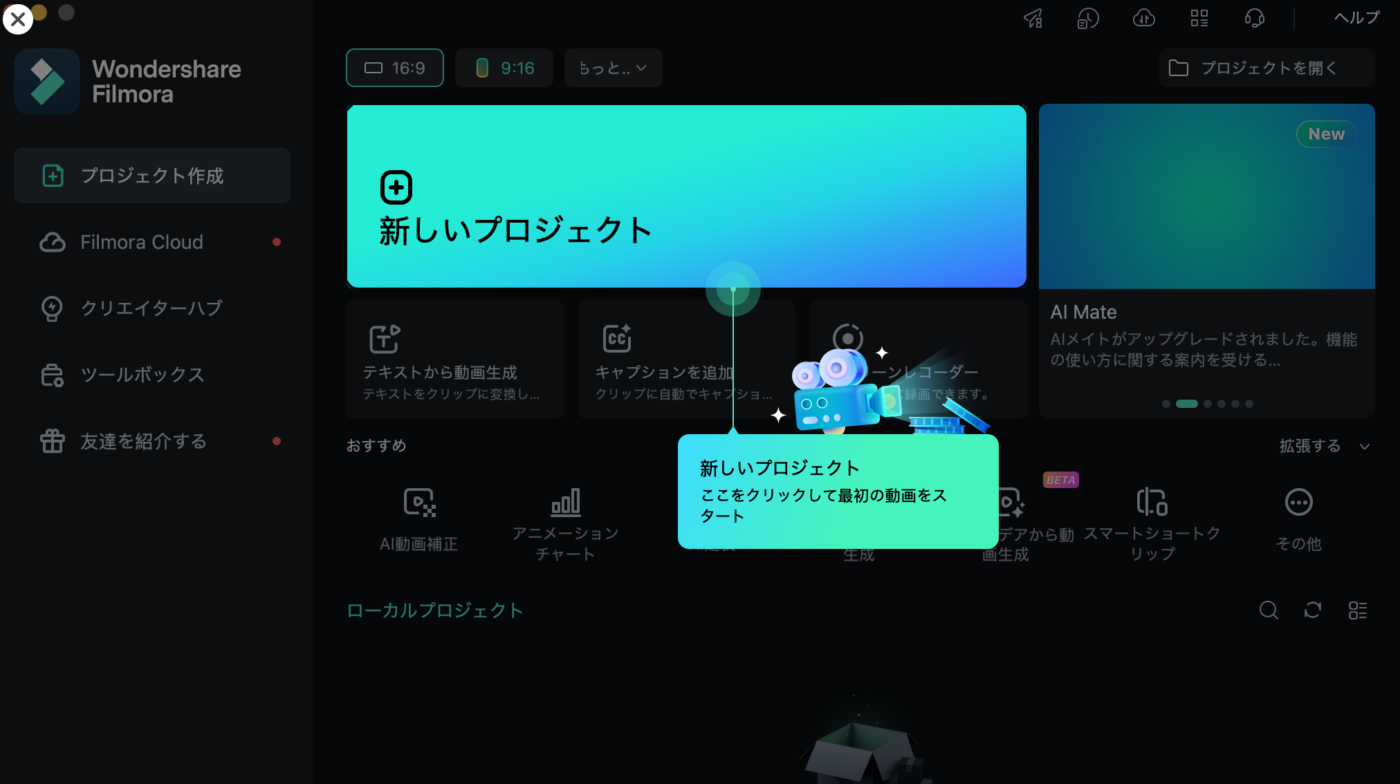

プロジェクトとは、動画、写真、テロップ、BGM、編集内容などをまとめて保存するための作業データです。
動画の縦横比を決める
作成する動画の用途に合わせて、画面の縦横比を選びます。
- YouTubeの通常動画:16対9
- テレビやパソコン向け動画:16対9
- Instagramリール:9対16
- TikTok:9対16
- YouTubeショート:9対16
- Instagramの正方形投稿:1対1
縦横比を間違えると、映像の左右に黒い余白が入ったり、人物や商品が見切れたりすることがあります。
動画を作り始める前に、どのサービスへ投稿するのかを決めておきましょう。
動画や写真をFilmoraへ取り込む方法
新しいプロジェクトを開いたら、編集に使う動画、写真、音声をFilmoraへ取り込みます。
素材を取り込む手順
- 編集画面の「メディア」を開く
- 「インポート」を選ぶ
- 使用する動画や写真を選ぶ
- 「開く」を選ぶ
- 取り込んだ素材をタイムラインへドラッグする
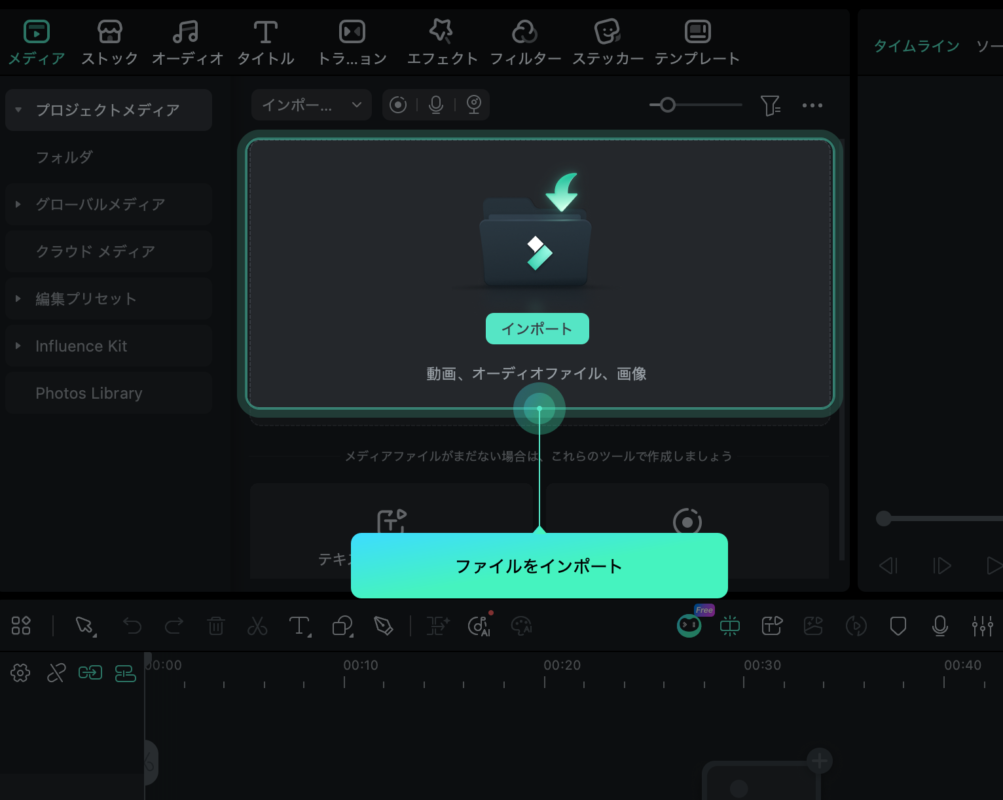
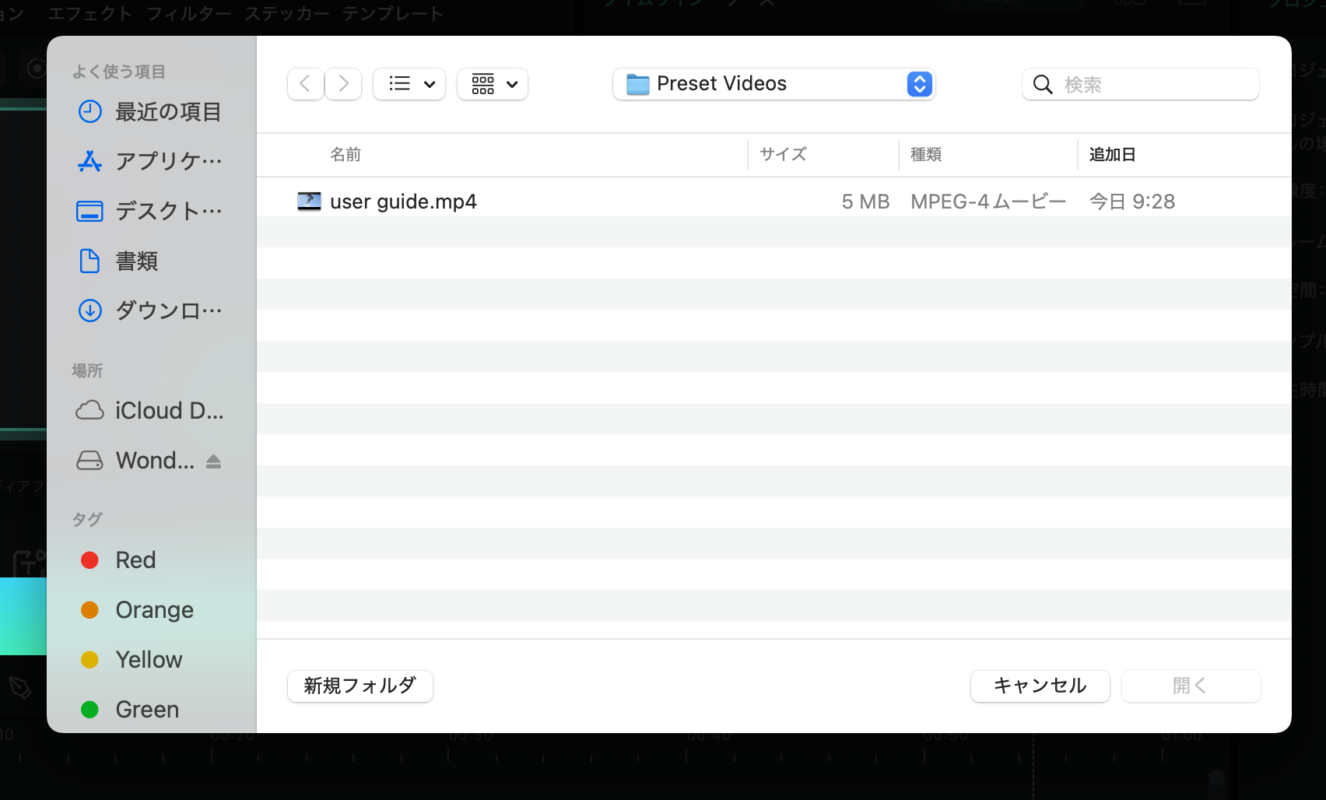
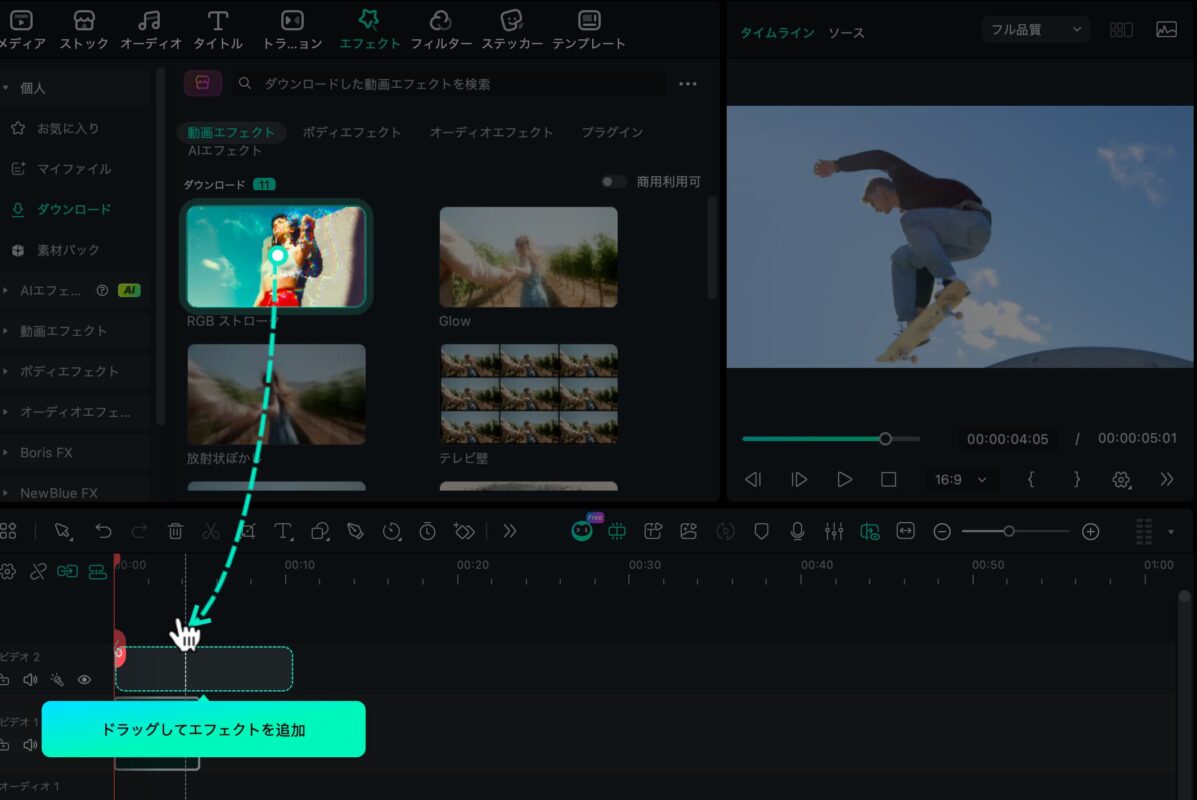
Finderやエクスプローラーから、Filmoraのメディア欄へファイルを直接ドラッグする方法もあります。
タイムラインとは?
タイムラインは、動画、写真、音声、テロップなどを時間順に並べる場所です。
タイムラインの左側が動画の始まりで、右へ進むほど時間が経過します。
上のトラックには文字や画像、下のトラックにはBGMや効果音を配置できます。
動画の不要な部分をカットする方法
動画編集で最初に覚えたいのが、不要な場面を削除する操作です。
動画を分割する手順
- 動画をタイムラインへ配置する
- 削除したい部分の始まりへ再生ヘッドを移動する
- ハサミのアイコンを選んで動画を分割する
- 削除したい部分の終わりでも分割する
- 不要な部分を選択する
- Deleteキーまたは削除ボタンで消す
動画を削除したあとに空白が残った場合は、後ろの動画を左へ移動して空白を詰めます。
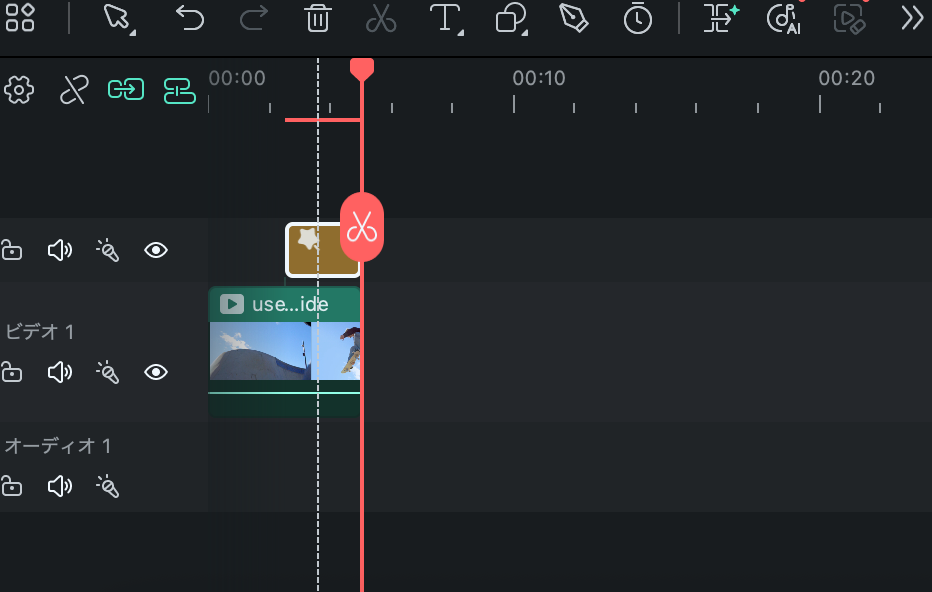
動画の前後だけを短くする方法
動画クリップの左右の端へマウスを合わせ、内側へドラッグすると、動画の前後を短くできます。
撮影開始直後や終了直前の不要な部分を削る場合に便利です。
動画の順番を入れ替える方法
タイムライン上の動画クリップを選び、移動したい場所へドラッグします。
家族旅行の動画なら、出発、観光、食事、帰宅という順番に並べると、内容が分かりやすくなります。
商品紹介動画なら、完成イメージ、商品の特徴、使い方、購入案内という流れもおすすめです。
テロップや字幕を入れる方法
Filmoraでは、動画にタイトル、説明文、字幕などを追加できます。
テロップを追加する手順
- 編集画面上部の「タイトル」を選ぶ
- 使いたいテキストデザインを選ぶ
- タイムラインへドラッグする
- タイムライン上のタイトルをダブルクリックする
- 表示する文章を入力する
- 文字の大きさ、色、位置を調整する
- タイムライン上で表示時間を調整する
読みやすいテロップのポイント
- 一度に表示する文章を短くする
- 背景と文字の色をはっきり分ける
- 文字を画面の端へ寄せすぎない
- スマートフォンでも読める大きさにする
- 重要な言葉だけ色を変える
- 派手なアニメーションを使いすぎない
白い文字を使う場合は、黒い縁取りや影を加えると、明るい映像の上でも読みやすくなります。
自動字幕起こしを使う方法
Filmoraには、動画や音声の内容を解析して字幕を作成する機能があります。
長い会話や解説動画へ字幕を付ける場合、すべて手入力するよりも作業時間を短縮できます。
自動字幕起こしの基本手順
- 字幕を付けたい動画をタイムラインへ配置する
- 自動字幕起こし機能を開く
- 音声の言語を選ぶ
- 解析を開始する
- 作成された字幕を確認する
- 誤字や変換ミスを修正する
- 文字の大きさやデザインを調整する
自動字幕は、固有名詞、商品名、人名、方言などを間違えることがあります。
公開前に必ず最初から最後まで字幕を確認してください。
自動字幕起こしなど、一部のAI機能ではAIクレジットを消費する場合があります。
BGMを追加する方法
BGMを加えると、動画の雰囲気を伝えやすくなります。
BGMを追加する手順
- Filmoraの「オーディオ」を開く
- 使用したい音楽を選ぶ
- 音楽をタイムラインの音声トラックへ移動する
- 動画の長さに合わせてBGMを調整する
- 音量を調整する
自分のパソコンに保存されている音楽を使う場合は、動画と同じようにインポートします。
BGMの音量に注意
ナレーションや会話がある動画では、BGMの音量を下げてください。
BGMが大きすぎると、視聴者が会話を聞き取れなくなります。
イヤホンだけでなく、スマートフォンのスピーカーでも音量を確認すると安心です。
音楽や素材の著作権に注意
インターネット上で見つけた音楽や画像を、自由に動画へ使用できるとは限りません。
YouTube、Instagram、TikTok、広告などへ投稿する場合は、音楽、写真、イラスト、動画素材の利用条件を確認してください。
Filmora内の素材についても、無料素材、プレミアム素材、商用利用の条件が異なる場合があります。
特に企業、店舗、アフィリエイト、広告案件など、収益につながる動画では、商用利用できる素材か確認することが重要です。
トランジションを追加する方法
トランジションは、動画と動画の切り替わりに加える演出です。
トランジションの追加手順
- 編集画面の「トランジション」を開く
- 使いたい切り替え効果を選ぶ
- 動画と動画の間へドラッグする
- 表示時間を調整する
トランジションを多用すると、動画が見づらくなる場合があります。
初心者は、フェードやディゾルブなど、シンプルな切り替え効果を中心に使うと自然です。
エフェクトやフィルターを追加する方法
エフェクトやフィルターを使うと、動画の色や雰囲気を変えられます。
- 「エフェクト」または「フィルター」を開く
- 使用する効果を選ぶ
- 動画クリップへドラッグする
- 効果の強さや表示時間を調整する
強いフィルターをかけると、人物の肌や商品の色が実物と異なって見える場合があります。
商品紹介や店舗紹介など、色の正確さが重要な動画では、効果を弱めに設定しましょう。
動画の明るさや色を調整する方法
タイムライン上の動画を選択し、色調整のメニューを開きます。
主に次の項目を調整できます。
- 明るさ
- コントラスト
- 彩度
- 色温度
- ハイライト
- シャドウ
最初から数値を大きく動かさず、少しずつ調整してください。
編集前と編集後を見比べながら、人物の顔色や商品の色が不自然になっていないか確認しましょう。
動画の速度を変える方法
動画クリップを選択し、速度設定を開くと、早送りやスローモーションにできます。
料理や工作の手順を短く見せたい場合は早送り、スポーツや印象的な場面を見せたい場合はスローモーションが便利です。
音声付きの動画を極端に速くしたり遅くしたりすると、音が不自然になる場合があります。
画面録画の使い方
Filmoraでは、パソコン画面、特定のウィンドウ、Webカメラ、マイク音声などを録画できます。
ソフトの操作説明、オンライン講座、ゲーム実況、プレゼンテーション動画などに利用できます。
画面録画の基本手順
- Filmoraの録画メニューを開く
- 全画面、範囲指定、ウィンドウ録画から選ぶ
- パソコン内部の音声を録音するか選ぶ
- マイク音声を録音するか選ぶ
- Webカメラを使用するか選ぶ
- 保存先を確認する
- 録画を開始する
- 録画終了後、そのままFilmoraで編集する
通知や個人情報が映り込むのを避けたい場合は、特定のウィンドウだけを録画する機能が便利です。
オンライン会議を録画する場合は、参加者の同意、勤務先の規定、利用サービスの規約を確認してください。
編集した動画をMP4で保存する方法
編集が終わったら、動画を書き出します。
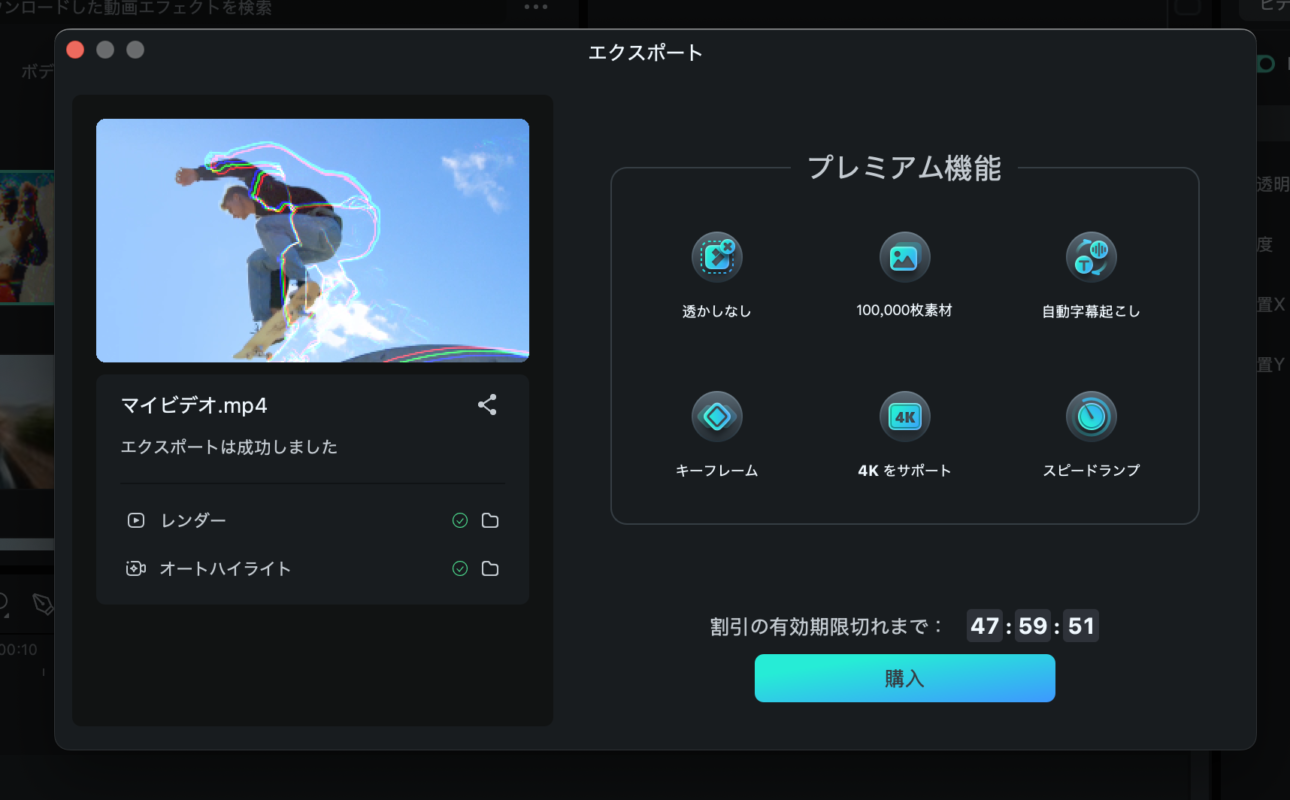
Filmoraのプロジェクトファイルは、通常の動画ファイルではありません。
プロジェクトを保存しただけでは、YouTubeやSNSへ投稿できないため、MP4などの動画形式へ書き出す必要があります。
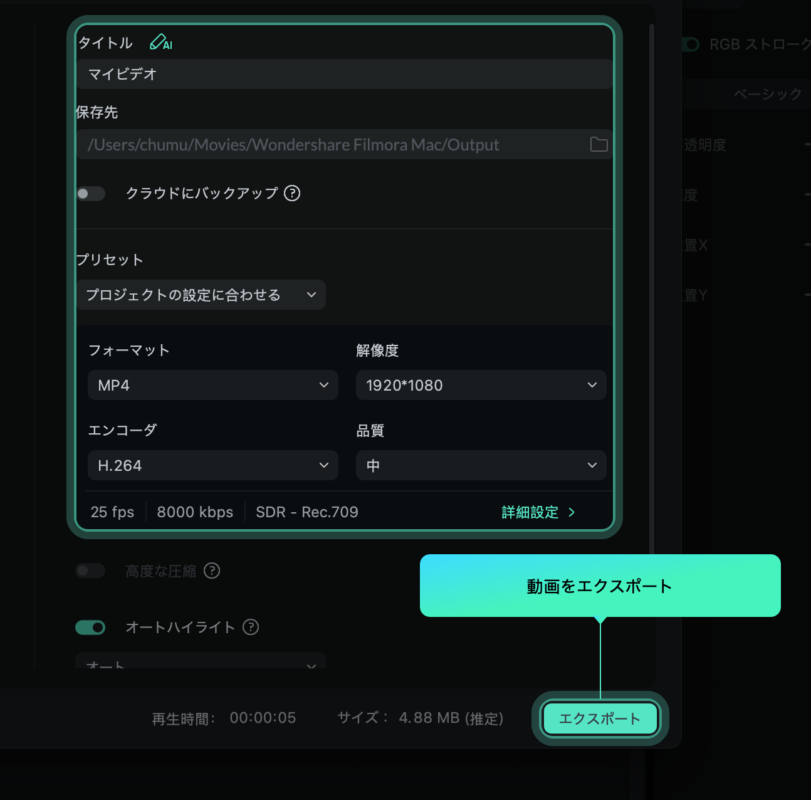
MP4で書き出す手順
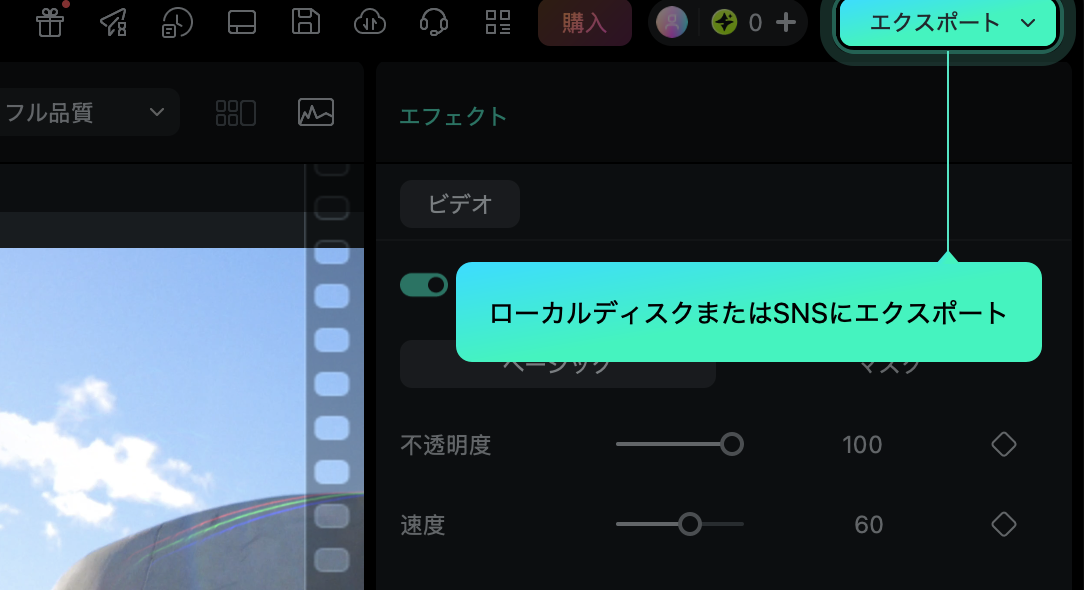
- 編集画面右上の「エクスポート」または「書き出し」を選ぶ
- 保存先として「ローカル」を選ぶ
- ファイル名を入力する
- 形式からMP4を選ぶ
- 保存先を指定する
- 解像度とフレームレートを確認する
- 「エクスポート」または「書き出し」を選ぶ
- 処理が完了するまで待つ
書き出し設定の目安
YouTubeや一般的な動画共有では、次の設定が使いやすい目安です。
- 形式:MP4
- 映像コーデック:H.264
- 解像度:1920×1080
- フレームレート:撮影した動画と同じ
- 音声:AAC
4Kで撮影した動画を高画質のまま残したい場合は、3840×2160を選びます。
ただし、4K動画はファイル容量が大きく、書き出しにも時間がかかります。
プロジェクトファイルとMP4の違い
Filmoraのプロジェクトファイルと、完成したMP4動画は別のものです。
プロジェクトファイル
編集内容を保存するためのデータです。Filmoraで開いて、編集を続けられます。
プロジェクト内に動画そのものがすべて保存されるとは限りません。
MP4ファイル
編集結果をひとつの動画として書き出したファイルです。
YouTubeへの投稿、スマートフォンでの再生、家族や顧客への共有に使用できます。
編集素材を移動または削除すると、プロジェクトを開いたときに素材が見つからなくなる場合があります。
作業中は、動画、写真、音声、プロジェクトファイルを同じ専用フォルダーで管理すると安心です。
無料版と有料版の違い
Filmoraは無料でダウンロードして編集を試せます。
ただし、無料体験版から書き出した動画にはFilmoraのウォーターマークが入ります。
(ウォーターマークとは、動画上に表示されるFilmoraのロゴや文字です。)
編集操作やパソコンとの相性を確認するだけなら無料版でも試せますが、ロゴなしで公開したい場合は製品版が必要です。
Filmoraの料金プラン
Filmoraには、年間プランや永続ライセンスなどがあります。
2026年8月にWindows版の公式購入ページで確認できた価格例は、次のとおりです。
- ベーシック年間プラン:6,980円(税込)
- アドバンス年間プラン:7,980円(税込)
- 永続ライセンス:8,980円(税込)
価格はキャンペーン、OS、購入時期によって変わる場合があります。
必ず購入画面に表示される商品名、総額、契約期間を確認してください。
年間プラン
契約期間中にバージョンアップへ対応しやすいプランです。
クレジットカードやPayPalで購入する場合は、自分で停止しない限り自動更新される場合があります。
永続ライセンス
買い切り型のプランです。
ただし、購入時に案内されているバージョンを継続利用できる契約であり、将来発売されるすべての大型バージョンが無料になるとは限りません。
公式購入ページでは、永続ライセンスについてFilmora 15のアップデートに対応すると案内されています。
Creative Assetsの無料体験に注意
Filmoraの購入画面では、Filmora Creative Assetsの無料体験が案内される場合があります。
Creative Assetsは、プレミアム音楽、タイトル、エフェクト、テンプレートなどを利用できる追加サービスです。
公式購入ページには、7日間の無料体験終了後、月額料金で自動更新される掲載例があります。
Filmora本体とは別の契約になる場合があるため、決済前に次の点を確認してください。
- Creative Assetsが選択されていないか
- 無料体験は何日間か
- 無料期間終了後の月額料金はいくらか
- 自動更新をどこから停止できるか
- Filmora本体に含まれるサービスか、別契約か
AIクレジットとは?
Filmoraの一部AI機能を使うには、AIクレジットが必要です。
AIクレジットを消費する可能性がある機能には、次のようなものがあります。
- 自動字幕起こし
- AI翻訳
- テキスト読み上げ
- AI画像生成
- AI動画生成
- AI動画高画質補正
- AIオブジェクトリムーバー
- AI音楽生成
- AIボイスクローン
クレジットの消費量、有効期限、毎月の付与数は、機能や契約プランによって異なります。
年間プランに付くクレジット、永続ライセンスに付くクレジット、追加購入するクレジットでは、有効期限が異なる場合があります。
Filmoraを購入するときの注意点
- Windows版とMac版を間違えない
- 年間プランか永続ライセンスか確認する
- 自動更新の有無を確認する
- Creative Assetsの無料体験を確認する
- AIクレジットの付与数と有効期限を確認する
- 個人向けか法人向けか確認する
- 注文メールと領収書を保存する
- 次回更新日をカレンダーへ登録する
ソフトをアンインストールしただけでは、サブスクリプションの解約にはなりません。
契約を継続しない場合は、Wondershareのアカウントや注文情報から自動更新を停止してください。
BtoC動画を作るときのポイント
企業や店舗が一般消費者向けの動画を作る場合は、派手な演出よりも「分かりやすさ」と「安心感」が重要です。
冒頭で結論を伝える
視聴者は最初の数秒で動画を見るか判断します。
「この動画では、商品の使い方を3分で説明します」のように、動画を見るメリットを最初に伝えましょう。
テロップを短くする
画面いっぱいに長文を表示すると、内容を読みきれません。
一つのテロップには、一つの情報だけを入れるのがおすすめです。
専門用語を避ける
社内では普通に使っている言葉でも、顧客には伝わらない場合があります。
専門用語を使う場合は、すぐ後に簡単な説明を加えましょう。
商品の色を変えすぎない
強いフィルターや色補正によって、実際の商品と異なる色に見えると、購入後のトラブルにつながる可能性があります。
価格や条件を正確に表示する
セール価格、契約期間、解約条件、送料などは、視聴者が読める大きさと表示時間で掲載してください。
権利を確認する
BGM、写真、フォント、動画素材、人物の映り込みについて、利用許可や肖像権を確認しましょう。
初心者が失敗しやすいポイント
編集素材を途中で移動する
プロジェクト作成後に元動画の保存場所を変えると、Filmoraが素材を見つけられなくなることがあります。
編集を始める前に専用フォルダーを作り、素材をまとめてください。
保存と書き出しを混同する
プロジェクトの保存は、編集内容を保存する操作です。
YouTubeやSNSへ投稿できる動画にするには、MP4などへ書き出す必要があります。
BGMを大きくしすぎる
会話やナレーションが聞こえない動画は、視聴者が離脱しやすくなります。
エフェクトを使いすぎる
トランジションや動くテロップを多用すると、重要な情報が伝わりにくくなります。
無料版で完成動画を書き出す
無料版の書き出しにはウォーターマークが入ります。
本番制作前に無料版で操作とパソコンの相性を確認し、必要なら製品版を検討しましょう。
Filmoraについてよくある質問
Filmoraは初心者でも使えますか?
比較的使いやすい動画編集ソフトです。動画をタイムラインへ置き、不要部分をカットし、文字やBGMを追加する基本操作から始められます。
無料版でも編集できますか?
編集操作を試せます。ただし、無料版から書き出した動画にはFilmoraのウォーターマークが入ります。
FilmoraのプロジェクトをそのままYouTubeへ投稿できますか?
プロジェクトファイルのままでは投稿できません。FilmoraからMP4などの動画形式へ書き出してください。
動画を書き出すならMP4でよいですか?
YouTube、SNS、パソコン、スマートフォンで幅広く利用するなら、MP4が扱いやすい形式です。
永続ライセンスなら今後の全バージョンを使えますか?
購入時のライセンス条件によります。将来のすべての大型バージョンが無料になるとは限りません。
Filmoraを削除すれば自動更新も止まりますか?
止まりません。アンインストールとサブスクリプションの解約は別の手続きです。
Creative AssetsはFilmora本体に含まれますか?
契約プランやキャンペーンによって異なります。無料体験後に別料金で自動更新される場合があるため、購入画面を確認してください。
AI機能はすべて無料ですか?
一部のAI機能ではAIクレジットを消費します。必要なクレジット数と有効期限を確認してから使用してください。
編集した動画を商用利用できますか?
自分で撮影した動画は、必要な権利を持っていれば商用利用できます。
ただし、Filmora内の音楽、テンプレート、エフェクト、ストック素材については、それぞれのライセンス条件を確認する必要があります。
Filmoraで最初の動画を作る流れ
- 無料版を公式サイトからインストールする
- 新しいプロジェクトを作る
- 投稿先に合わせて縦横比を決める
- 動画や写真を取り込む
- 素材をタイムラインへ並べる
- 不要な部分をカットする
- テロップを追加する
- BGMと効果音を追加する
- 音量と色を調整する
- 最初から最後まで再生して確認する
- MP4で書き出す
- 書き出した動画を再生して確認する
まとめ
Wondershare Filmoraは、動画のカット、文字入れ、BGM、エフェクト、画面録画、AI機能などをまとめて使える動画編集ソフトです。
操作画面が比較的分かりやすいため、動画編集を初めて行う人や、YouTube、SNS、家族動画、商品紹介動画を作りたい人に向いています。
基本的な流れは、素材を取り込み、タイムラインへ並べ、不要部分をカットし、テロップとBGMを加え、MP4へ書き出すというものです。
無料版でも編集を試せますが、書き出した動画にはウォーターマークが入ります。
製品版を購入する場合は、年間プランの自動更新、Creative Assetsの無料体験、AIクレジット、永続ライセンスの対象バージョンを確認してください。
まずは無料版で自分の動画を編集し、操作性とパソコンの動作に納得してから、必要な料金プランを選ぶのがおすすめです。
参考情報
- Filmora公式ユーザーガイド
- Filmora公式・基本的な動画編集
- Filmora公式・MP4への書き出し方法
- Filmora公式・画面録画機能
- Filmora公式購入ページ
- Filmora公式・AIクレジット
- Filmora公式・購入に関する質問
※機能、料金、画面構成、契約条件はアップデートやキャンペーンによって変更される場合があります。